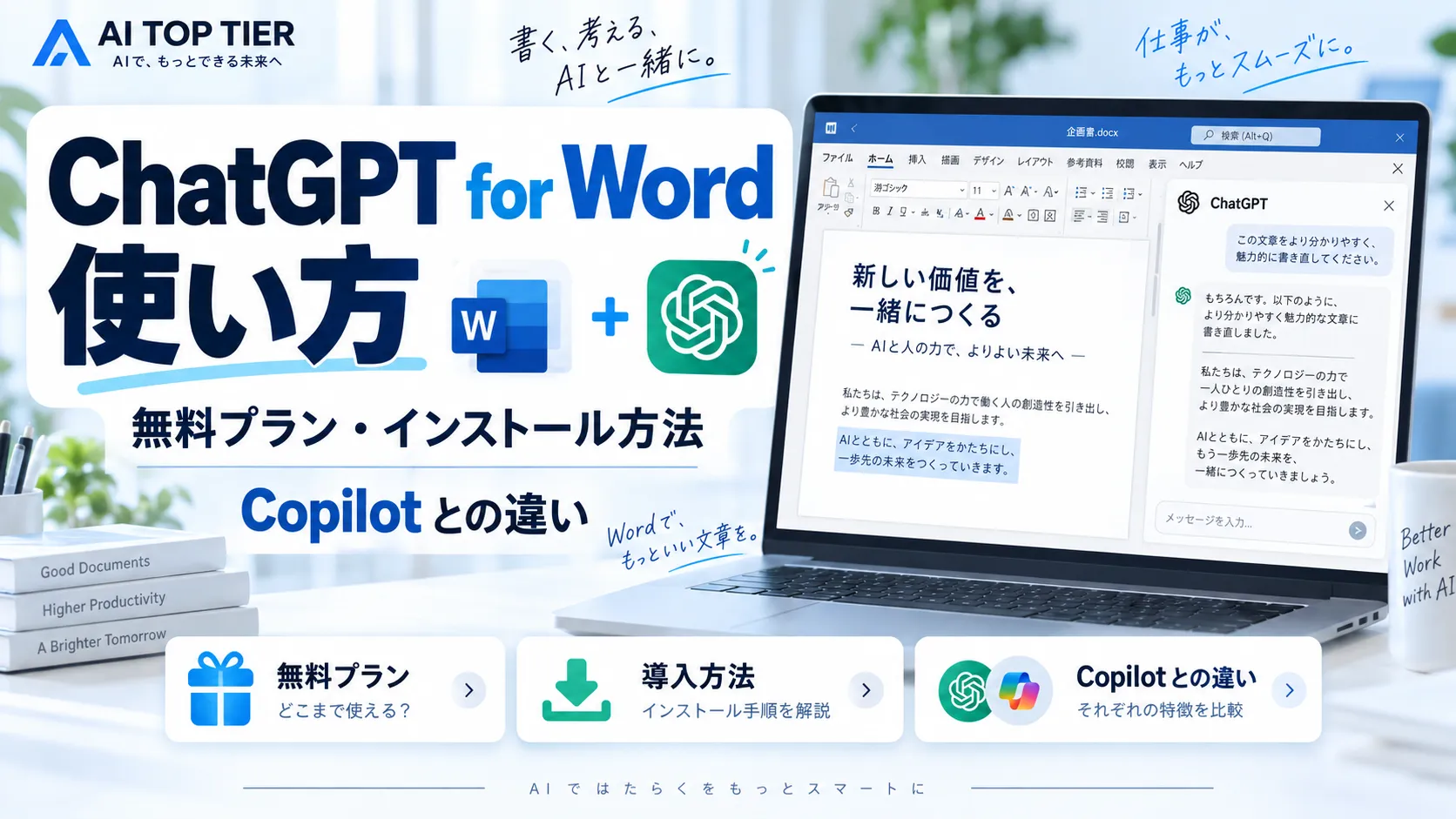


Wordで文章を書きながらChatGPTを使うとき、これまではWordから文章をコピーし、ブラウザーのChatGPTへ貼り付け、返ってきた文章をWordへ戻す作業が必要でした。
短い文章なら大きな負担ではありませんが、報告書、提案書、議事録、長い原稿になるほど、どの範囲をAIへ渡したか分からなくなりやすく、書式も崩れがちです。
2026年9月17日に一般公開されたChatGPT for Wordは、この往復をWordの中で完結させるための機能です。
Wordの右側にChatGPTのサイドバーを開き、文書全体の要約、選択した段落の書き換え、メモからの下書き作成、見出しや書式の調整を依頼できます。
Word、Excel、PowerPointでは同じOpenAI公式Microsoftアドインを使います。
注目すべきなのは、ChatGPT PlusやProだけの機能ではない点です。
Freeを含むすべてのChatGPTプランが対象です。ただし、「無料で使える」と「利用量を気にせず使える」は別です。
OpenAIはプランごとのトークン上限が適用され、対応するプランではCodexなどのプレミアム機能と利用枠を共有すると説明しています。
また、Wordにもともと組み込まれているMicrosoft Copilotと、役割が完全に同じわけでもありません。
この記事では、インストールから実際の文書作業、料金の考え方、会社PCでの管理者設定までを順に整理します。
ChatGPT for Wordは、Microsoft Wordのアドインとして動くOpenAI公式のChatGPTです。
Microsoft Marketplaceの掲載元は「OpenAI, LLC」で、同じアドインがExcel、PowerPoint、Wordに対応しています。
似た名称の第三者製アドインも多数あるため、インストール時は発行元を確認したほうが安全です。
Word内でできることは、単なるチャットだけではありません。
OpenAIの公式案内では、メモから文章を作る、文書を要約する、選択範囲を書き換える、見出しや書式を調整するといった作業が挙げられています。
Microsoft Marketplaceでは、文書の内容や構成について質問する、アウトラインを作る、異なる読者やトーン向けに文章を調整する、表や脚注を追加するといった利用例も示されています。
実務では「いま開いている文書を前提に作業できる」ことが大きな違いです。
たとえば営業報告書の3段落目だけを選び、「数字は変えずに役員向けに短くする」と依頼できます。
文章をコピーして別画面へ移す必要がないため、修正対象を明確にしやすくなります。
一方、ChatGPT.comと完全に同じ環境がWordへ移植されるわけではありません。
OpenAIのヘルプによると、Microsoftアドイン内の会話はChatGPT.comの会話履歴とは別で、ChatGPTのメモリやスキルも自動では引き継がれません。
「普段のChatGPTが自分の好みを覚えているから、Wordでも同じ」と考えないほうがよいでしょう。
ChatGPT for WordはFreeを含むChatGPT各プランで利用できます。
Microsoft Marketplaceでも「ChatGPTアカウントで無料から開始できる」と案内されています。
したがって、Word内でChatGPTを試すために、必ずPlusやProへ加入しなければならないわけではありません。
ただし、Freeには利用上限があります。
OpenAIはWord利用にも各プランのトークン上限を適用し、プランによってはCodexなどと共有する利用枠から消費すると説明しています。
長い文書を繰り返し読み込ませたり、何度も全面書き換えを行ったりすると、短い質問だけをする場合より消費量は増えます。
個人向けのFree/Go/Plus/Proでは、基本的に契約しているChatGPTプランの利用条件がそのまま入口になります。
Word専用の「完全無料で無制限」という別プランがあるわけではありません。
Business、Enterprise、Eduは考え方が異なります。
OpenAIは、Wordで使用するモデルのAPI料金を基準にしたトークン単位の料金を適用すると案内しており、契約形態によってクレジット制またはトークン制のレート表を参照します。
組織で大量に使う場合は、「アドインを追加できるか」だけでなく、どのモデルを誰が使い、利用量をどう管理するかまで確認する必要があります。
料金を見るときは、月額プランだけで判断しないほうがよいでしょう。
Wordで長い文書を扱うと入力トークンが増えます。
要約だけなら軽くても、50ページの文書を読みながら何度も修正する使い方では消費量が大きくなります。
個人利用ではプラン上限、法人利用ではトークン・クレジット管理が実際のコストになります。
導入手順は複雑ではありません。
OpenAI公式ヘルプでは、Microsoft MarketplaceからChatGPTを追加し、Wordを開いてリボンからChatGPTを起動し、ChatGPTアカウントでサインインする流れが案内されています。
手順は次のように整理できます。
最初に試しやすいのは、文書全体をいきなり書き換えるより、範囲を選択した編集です。
「この段落を200字以内にする」「敬語は維持して冗長な箇所だけ削る」「数字と固有名詞は変更しない」といった指示なら、変更点を確認しやすくなります。
次に便利なのが要約です。
長い会議資料を開き、「決定事項、未決事項、担当者が必要な項目の3つに分けて要約する」と頼めば、単純な短縮より実務で使いやすい形にできます。
下書き作成では、メモや箇条書きから文章へ起こす方法が向いています。
たとえば「目的、背景、結論、懸念点」を箇条書きで用意し、社内提案書の形式へ整えさせます。
ゼロから文章を出させるより、事実関係を自分で固定したうえで表現を任せるほうが誤りを減らせます。
ChatGPT for WordとMicrosoft Copilotは、どちらもWord内で文章を作成・修正できます。
違いは「どちらが賢いか」と単純化するより、どのアカウント・契約・データ基盤で使うかを見るほうが実際の選択に役立ちます。
すでにChatGPTを日常的に使っている人は、同じOpenAIアカウントでWordへ入れる点が分かりやすいでしょう。
反対に、社内のSharePoint、Teams、OutlookなどMicrosoft 365上の仕事データとの統合を重視する企業では、Microsoft Copilotの契約・権限設計と合わせて考える必要があります。
個人向けMicrosoft 365でもCopilotを含むプランが増えており、法人向けにはMicrosoft 365 Copilot BusinessやEnterprise向けCopilotがあります。
価格は契約・地域・キャンペーンで変わるため、比較時は現在使っているMicrosoft 365契約にCopilotが含まれるかを先に確認してください。
個人PCならMarketplaceから追加してすぐ使える場合がありますが、会社PCでは話が変わります。
ChatGPT for Wordは、OpenAI側とMicrosoft側の両方に管理ポイントがあります。
Business、Enterprise、Eduでは、ChatGPTワークスペース管理者がWordアクセスを有効または無効にできます。
さらに、Microsoft 365管理者もOpenAIのアドインを許可する必要があります。
OpenAIは2026年10月1日からWordアクセスをデフォルトで有効にすると案内していますが、組織側で無効化することは可能です。
「10月1日から全社員が必ず使える」という意味ではありません。
機密文書では、アドインが文書を読む仕組みも理解しておく必要があります。
Microsoft Marketplaceは、このアドインが文書を読み取り、変更でき、インターネット経由でデータを送信できると明示しています。
機能を実現するため、文書内容などがMicrosoftとOpenAIの間で処理される場合があります。
データの学習利用はChatGPTプランによって異なります。
Business、Enterprise、Eduでは、OpenAIは入力と出力をデフォルトでモデル学習に使用しません。
個人向けFree、Plus、Proなどではデータコントロールの設定が適用され、モデル改善への利用をオプトアウトできます。
そのため、会社で使う前に最低でも「社内規程で外部AIへ入力してよい文書か」「利用するChatGPTワークスペースは個人用か会社用か」「アドインを管理者が許可しているか」「データ保持や学習利用の設定はどうなっているか」を確認してください。
また、AIが文書を書き換えられる以上、変更内容のレビューは残ります。
数字、契約条件、固有名詞、法務表現、引用は原文と照合し、全面書き換えより小さい範囲から使い始めるほうが安全です。
ChatGPT for Wordは、WordとChatGPTを行き来していた作業をかなり減らせる機能です。
Freeを含むすべてのChatGPTプランから利用でき、要約、下書き、選択範囲の修正、見出し・書式調整をWordのサイドバーから行えます。
ただし、導入判断で見るべきなのは「無料かどうか」だけではありません。
個人利用ではプラン上限、会社利用ではトークン課金や管理者設定、機密文書ではデータコントロールが関係します。
Microsoft Copilotとの違いも、性能の勝ち負けではなく、すでに契約しているサービスと仕事データの置き場所で考えると整理しやすくなります。
ChatGPTを中心に使っているならOpenAI公式アドイン、Microsoft 365の組織データとの一体運用を重視するならCopilotの権限設計も含めて比較するとよいでしょう。


.png)





.png)


