

AIブラウザに:
「競合サイトから価格を調べ、表へ転記する」
「管理画面から注文情報を取得し、返信案を用意する」
といった定型作業を覚えさせれば、担当者の負担は減らせます。
ただし、初回に正しく動いたことと、翌月も安全に動くことは別問題です。
Webサイトは予告なくボタン名や配置を変えます。
ログインセッションには期限があり、二要素認証が追加される場合もあります。
入力データの欠損、ポップアップ、通信遅延が一つ加わるだけで、保存した手順は途中停止したり、別の項目へ誤入力したりします。
生成AIが画面を解釈できる製品でも、この変化を常に正しく理解できるとは限りません。
必要なのは、ツール選びより先に決める運用設計です。
どこまでを自動化し、何を確認し、失敗時にどこまで戻すのか。
この記事では、非エンジニアの担当者でも実践できるように、作業の分解、テスト、検知、承認、復旧、保守の順に整理します。
従来型のブラウザ自動化は、画面上の要素を識別するセレクターや、クリック順序、待ち時間などを使って処理します。
AIを組み込んだブラウザは、自然言語による指示や画面の意味理解によって設定を簡単にしますが、接続先のWebサイトまで固定されるわけではありません。
MicrosoftはPower Automateの公式トラブルシューティングで、UI要素を取得できない原因として、対象要素が画面に存在しない場合と、セレクターが無効になった場合を挙げています。
対処には、対象画面の表示確認、セレクターのテストと修復、要素の再取得、権限の調整などが含まれます。
これは特定製品だけではなく、画面操作型の自動化に共通する性質です。
壊れやすいのは、表示順が頻繁に変わる検索結果、広告やポップアップが挿入される画面、無限スクロール、画像だけで構成されたボタン、利用者ごとに表示が変わる管理画面です。
外部サイトの価格や在庫を集める処理も、項目名、通貨、税表示、ページ構成の変更を受けやすいでしょう。
比較的安定しやすいのは、自社で変更を管理できる画面、入力項目が固定された社内フォーム、読み取り専用の情報取得、失敗しても元データを壊さない下書き作成です。
それでも「安定している」ことは「確認不要」を意味しません。
更新頻度を下げられる可能性がある、という程度に捉えるのが現実的です。
認証も変化します。パスワードが正しくても、セッション期限、二要素認証、CAPTCHA、端末確認、権限変更で処理は止まります。
認証を無理に突破する仕組みを足すのではなく、停止を正常な挙動として設計し、担当者へ再認証を依頼する経路を用意します。
認証情報をどこへ保存するか、管理者が失効させられるかも導入前に確認します。
「競合調査をして報告書を送る」を一つの自動化として保存すると、失敗時に原因を追いにくくなります。
業務は、取得、整形、判定、転記、確認、送信という単位に分けます。
各工程の入力と、正常に終わったと判断する条件を決めてください。
価格調査なら:
・対象URLを開く
・商品名を確認する
・価格と通貨を取得する
・取得時刻とURLを記録する
・異常値を除外候補にする
・担当者が確認する
・承認済みデータだけを表へ反映する
という流れが考えられます。
ページを開けなければ取得工程で止まり、価格が空欄なら判定工程で止まるため、誤った値が後工程へ流れにくくなります。
自動化しやすい作業は三条件で選べます。
第一に、入力と期待結果を明文化できること。
第二に、途中結果を保存できること。
第三に、失敗しても取り消せることです。
情報収集、候補の比較、別システムへの転記前準備、メールや投稿の下書きは、この条件に合わせやすい領域です。
反対に、返金、発注、削除、公開、契約、送信のように、実行後の影響が大きい処理は最後まで無人化しない方が安全です。
自動実行する場合は、金額や件数の上限、対象範囲、実行時間帯、承認者を設定し、条件を外れたら停止させます。
手順を保存するときはクリック操作だけでなく、目的と判断条件も残します。
「青いボタンを押す」ではなく「注文番号が一致していることを確認し、詳細画面を開く」と記録します。
画面配置が変わっても、担当者が意図を読み取り、修正しやすくなるからです。
本番前テストでは、正常なデータだけを通してはいけません。
少なくとも、必須項目の欠損、ゼロ件、大量件数、文字化け、想定外の通貨、重複データ、認証切れ、通信遅延を試します。
テスト用アカウントと少量の複製データを使い、顧客への送信や公開には到達しない環境を用意します。
確認するのは「最後まで動いたか」だけではありません。
・取得元と転記先が一致したか
・途中で別タブへ移動していないか
・再実行で重複が生じないか
ログから原因を追えるかを見ます。
1件目は成功しても、2件目以降で選択位置がずれる自動化もあります。
件数を段階的に増やす試験が必要です。
実行検証も有効です。
UiPathの公式資料では操作後に特定要素が表示、消失、変化したかを確認し、期待した結果でなければ一定時間内に再試行する考え方が示されています。
AIブラウザでも、クリック後に「完了」と推測させるだけでなく、完了画面、更新された件数、発行された受付番号など、観測可能な証拠を条件にします。
承認ポイントは、工程の最初と最後だけに置く必要はありません。
外部サイトから取得した値を社内システムへ移す直前、生成した文章を顧客へ送る直前、在庫や金額を更新する直前など、影響が変わる境界に置きます。
担当者は全操作を見るのではなく、元情報、変更差分、対象件数、例外を確認できる形が理想です。
テスト結果は、日時、対象バージョン、テストデータ、成功件数、失敗内容、修正内容を記録します。
ツールの更新や接続先サイトの変更後に同じテストを再実行できれば、感覚ではなく差分で安全性を判断できます。
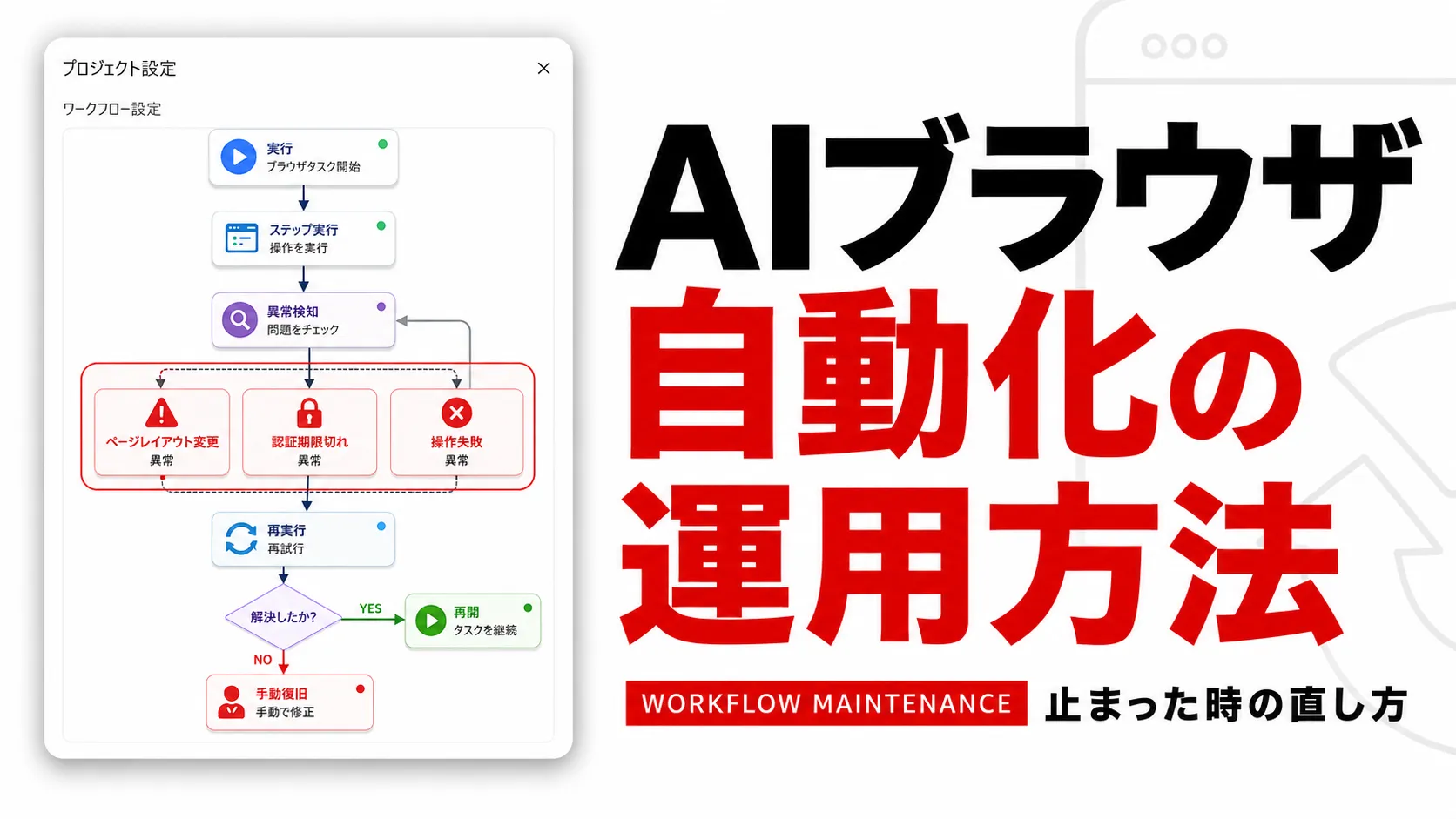
異常は、エラーメッセージが出たときだけ発生するわけではありません。
画面が変わった結果、別の欄を正常にクリックしてしまう場合があります。
そのため、技術的な失敗と業務上の異常を分けて検知します。
技術的な失敗には、要素が見つからない、タイムアウト、ネットワーク切断、ログイン画面への遷移があります。
業務上の異常には:
・取得件数が通常より少ない
・価格が前回の数倍になった
・必須項目が空欄
・対象外の顧客が含まれる
・合計金額が上限を超える
といった状態があります。
検知条件は「通常値から外れたら人が見る」程度でも役立ちます。
前回値との差、最小・最大件数、許可する文字種、金額上限、必須項目、重複キーを設定してください。
異常を見つけたとき、AIに推測で補完させず、未処理として隔離するのが基本です。
画面要素の指定も、位置だけに依存させない方が保守しやすくなります。
Playwrightの公式資料は、利用者が認識する役割、ラベル、テキストなどに基づくロケーターを推奨し、操作前に要素が表示され、安定し、操作可能かを確認する仕組みを説明しています。
製品ごとに実装は異なりますが、「何番目のボタン」より「請求書を保存するボタン」のような意味に近い指定を優先する発想は応用できます。
認証切れは、ログイン画面のURL、パスワード欄、二要素認証画面、権限不足のメッセージを検知条件にします。
検知後は自動入力を続けず、処理中の対象IDと停止位置を保存して担当者へ通知します。
再認証後に最初からやり直すのか、停止地点から再開するのかも事前に決めておきます。
通信の一時的な遅延なら、回数と間隔を制限した再試行が適します。
Microsoftの公式資料でも、エラー時の再試行回数と間隔を設定し、その後の処理を分岐させる方法が案内されています。
一方、価格や送信先が想定外なら再試行しても直りません。
担当者の確認なしに繰り返すほど、重複登録や二重送信の危険が高まります。
再実行には、同じ処理を繰り返しても結果が重複しない設計が必要です。
注文番号や案件IDを処理済みキーとして記録し、実行前に照合します。
更新前の値、更新後の値、実行者、時刻、対象URL、結果をログへ残せば、どこまで完了したかを判断しやすくなります。
顧客情報や認証情報をログへそのまま保存しないよう、記録項目と保存期間も定めます。
手動復旧手順は、詳しい開発者だけが読める文書にしません。
「自動化を停止する」
「未処理一覧を開く」
「最終成功IDを確認する」
「重複がないことを確認する」
「残件を処理する」
「復旧後にテストを1件実行する」
という順に、画面名と判断基準を添えます。
担当者が不在でも代替者が動ける粒度を目指します。
保存したスキルやフローには、業務責任者と保守担当者を設定します。
業務責任者は正しい結果と許容範囲を定義し、保守担当者は画面変更への修正、テスト、再公開を担当します。
月次または四半期の定期確認に加え、接続先の更新通知、失敗率の上昇、担当者変更を臨時見直しの条件にします。
製品を評価する際は、デモの成功率だけでなく、実行履歴、承認機能、停止条件、再実行範囲、権限管理、認証情報の保存場所、監査ログ、データ保持期間、利用規約を確認します。
Ayeのように操作を保存して再利用するAIブラウザも選択肢になり得ますが、公開情報だけで確認できない項目は、契約前に公式回答と実機テストで埋める必要があります。
AIブラウザの価値は、手順を一度再現できることだけでは測れません。
接続先が変わったときに異常を発見でき、影響の大きい操作の前で止まり、担当者が短時間で復旧できて初めて、業務として継続利用できます。
導入時は、読み取り中心で取り消しやすい作業を選び、取得、判定、転記、承認へ分解してください。
少量データで異常系まで試し、完了を示す証拠、停止条件、再実行条件、手動復旧手順を残します。
そのうえで失敗率と保守時間を記録すれば、自動化を広げるべき業務と、人が担当し続けるべき業務を判断しやすくなります。


.png)