

「1.67GBのモデルなら、8GBのノートPCでも余裕で動く」。数字だけを見ればそう思えます。
ただし、ローカルLLMの必要メモリはダウンロードしたファイルの大きさと同じではありません。
WindowsやmacOSが使う領域、推論アプリ、処理中の一時領域、会話履歴を保持するKVキャッシュまで含めて初めて、端末に収まるかが決まります。
Liquid AIのLFM2.5-2.6Bは、2.6Bパラメータの比較的小さなDenseモデルです。
公式モデルカードでは128Kコンテキストとネイティブなツール呼び出しを掲げ、GGUF版には1.59GBのQ4_0から5.4GBのBF16/F16まで複数の選択肢があります。
軽さは明確な魅力ですが、「8GBで起動する」と「8GBで長文を快適に処理できる」は別の判断です。
本稿では、公開されている公式値と編集上の推奨を分け、最初に選ぶ量子化、メモリの余白、OSごとの入口、用途の境界を整理します。
8GB端末を買い替える前に試したい人にも、16GB以上で常用構成を決めたい人にも使える判断材料を目指します。
LFM2.5-2.6Bは、巨大モデルを縮めた派生版というより、端末上でのエージェント用途を意識して訓練された小型モデルです。
公式説明ではテキスト専用、2.6Bパラメータ、128Kコンテキスト、ツール呼び出し対応とされています。
Transformers、vLLM、SGLang向けのネイティブ形式に加え、CPU推論に向くGGUFも公式に用意されました。
「Dense」は、推論時に基本的に全パラメータを使う構造を指します。
MoEのように総パラメータと実際に使うパラメータを分けて考える必要が少なく、容量の見積もりが比較的素直です。
それでも、重み以外のメモリは別に必要です。モデルカードの2.6Bという数字から、端末RAMを直接割り出すことはできません。
公式モデルカードには、Apple M5 Maxで220トークン/秒、AMD Ryzen AI Max+ 395で113トークン/秒、メモリ2.5GB未満という測定値があります。
これは小型モデルの潜在力を示しますが、一般的な8GB Windowsノートや旧世代Macの保証値ではありません。
測定CPU、量子化、スレッド設定、プロンプト長が違えば速度も消費メモリも変わります。公開時には必ず「公式の指定環境での値」と明記すべきです。
量子化は、重みを低い精度で保存し、容量と計算量を抑える方法です。
品質を最大化するなら高精度が有利ですが、端末内で安定して動かすには余白の方が効く場合があります。
8GB端末で5.4GBのBF16を読み込み、OSがスワップを始める構成より、1.67GBのQ4_K_Mを余裕を持って動かす方が応答は安定しやすいでしょう。
表の容量は公式GGUFリポジトリの表示値です。
「8GB環境での位置づけ」と「選ぶ目安」は、ファイル容量と一般的なローカル推論のメモリ構造を踏まえた編集上の判断であり、全端末での性能保証ではありません。
なお、公式には通常のGGUFに加えてQADで作成されたQ4_0チェックポイントもあります。
名称が似ているため、検証時はどのファイルを使ったか記録してください。
必要メモリは、大きく四つに分けて考えると混乱しません。
第一はモデルの重み
第二はllama.cppやLM Studioなど実行環境そのもの
第三は計算用バッファ
第四は会話履歴を保持するKVキャッシュ
さらにOSとブラウザ、常駐アプリが先にRAMを使います。
8GB PCで最も見落とされやすいのは、起動直後の空きメモリです。
搭載量が8GBでも、Windowsの更新処理、ブラウザのタブ、クラウド同期、セキュリティソフトが動いていれば、LLMが自由に使える領域は大きく減ります。
macOSもユニファイドメモリをCPUとGPUで共有するため、「GPU用メモリが別に8GBある」わけではありません。
メモリプレッシャーが高まり、SSDへのスワップが増えれば、モデルが動いても応答待ちが長くなります。
KVキャッシュは入力と生成が長くなるほど増えます。
128K対応はモデルがその長さを扱える設計であることを示しますが、128K分のキャッシュを小容量端末で気軽に確保できるという意味ではありません。
短い分類タスクなら2K〜4K、資料要約なら8K程度から始め、必要性が確認できた時だけ伸ばす方が安全です。
アプリの初期値が大きければ、起動前にコンテキスト上限を下げます。
8GBで「動く」の基準も分けましょう。
モデルを読み込める、最初の回答が返る、10分以上連続して安定する、他アプリと併用できる、業務時間を短縮できるこれらは別の段階です。
導入テストでは、タスクを固定し、入力長、初回トークンまでの時間、生成速度、ピークメモリ、スワップ量を記録します。
数値を一度取れば、量子化や文脈長の変更が効いたかを比べられます。
8GBの第一候補はQ4_0またはQ4_K_Mです。ブラウザや会議アプリを閉じ、コンテキストを2K〜8Kに絞ります。
Q4_K_Mは公式ファイルで1.67GBなので重み自体は小さいものの、空きRAMが少ない端末では長文や複数セッションを避けます。
8GBでQ8_0を選ぶ理由は限られます。品質差より、スワップによる待ち時間の方が業務影響を大きくしやすいためです。
16GBならQ5_K_MやQ6_Kまで比較しやすくなり、8K〜32Kの文脈も段階的に試せます。
32GB以上ではQ8_0を含めて品質差を測れますが、上位量子化を選べば必ず回答が良くなるわけではありません。
日本語の指示追従、固有名詞、JSON出力、ツール呼び出しは、自分の業務データに近い評価セットで確かめる必要があります。
Apple SiliconではCPUとGPUが同じユニファイドメモリを使うため、アプリがMetalを活用できるかを確認します。
WindowsではCPUのみでもGGUFを実行できますが、メモリ帯域や命令セット、電源設定で差が出ます。
NVIDIA GPUがあれば一部または全部のレイヤーをオフロードできます。
ただしVRAMが少ない場合、CPUとGPUをまたぐ転送が増えて必ずしも快適になるとは限りません。
Linuxはバックグラウンド負荷を抑えやすく、サーバー常駐にも向きます。
一方、初心者が最短で試すならGUIのLM Studio、ターミナルに慣れているならOllama、細かな引数やビルドを調整するならllama.cppという選び方が分かりやすいでしょう。
OS名だけで速度を断定せず、同じモデル、同じプロンプト、同じ文脈長で測ることが肝心です。
Ollamaはモデルの取得と実行をコマンドで揃えやすく、API経由で他のアプリから呼び出す入口にもなります。
公式GGUFページにはOllama向けの例が掲載されています。
業務自動化へつなぐ場合は、まずローカルホスト限定で起動し、ログに機密情報を残さない設定を確認してください。
モデル名だけでなく、量子化とコンテキスト長を構成ファイルに残すと再現性が上がります。
LM Studioは、モデル検索、ダウンロード、メモリ見積もり、チャットをGUIで扱いたい人に向きます。
初回はQ4_K_Mを選び、コンテキストを小さく設定します。
回答中にOSのメモリ使用量が上限へ近づくなら、量子化を一段下げる前に、他アプリを閉じる、文脈長を下げる、同時実行数を1にする順で原因を切り分けます。
llama.cppは、GGUFを直接扱い、CPUスレッド、GPUオフロード、KVキャッシュ、バッチなどを細かく調整したい場合に向きます。
公式GGUFページにはllama.cppでの実行例があります。
最適値はCPUのコア数やメモリ帯域で変わるため、スレッド数を最大にすれば常に速いとは限りません。
ノートPCでは発熱でクロックが下がることもあるので、短いベンチマークと連続運転の両方を見ます。
導入手順は共通です。
① 公式リポジトリからファイルとライセンスを確認する
② Q4と短い文脈で起動する
③ 固定した10件程度の入力で品質と速度を測る
④ 必要な場合だけ量子化や文脈を上げる
⑤ API公開範囲、ログ、保存データを確認する。
この順序なら、「起動できない原因」と「回答品質が不足する原因」を混ぜずに済みます。
LFM2.5-2.6Bの軽さが生きるのは、処理範囲を狭く定義できる仕事です。
文章を所定のカテゴリに分ける、定型項目をJSONで抽出する、短い議事メモを整える、テンプレートに沿って返信案を作るといった用途は、小型モデルでも評価しやすく、データを端末外へ送らない構成にもできます。
一方、最新情報の調査、複雑な法務判断、長いコードベースの横断理解、正解条件が曖昧な戦略立案は、小型モデルだけに閉じると見落としが増えます。
ローカルで前処理や匿名化を行い、難しい推論だけ高性能なクラウドモデルへ渡す構成も現実的です。
機密性、待ち時間、精度、費用のどれを優先するかで分担を決めます。
ツール呼び出しも、モデルが対応していることと、安全に自動実行できることは別です。
読み取りと書き込みを分け、削除、送信、購入のような外部影響がある操作には確認を入れます。
日本語での引数抽出、必須項目の欠落、同名ツールの選択をテストし、失敗時は何もしない設計にしてください。
ライセンスについて、Liquid AIの公式案内はLFMをダウンロード、実行、ファインチューニングでき、商用利用は企業の年間売上が1,000万ドルを超えるまで無料と説明しています。
利用主体、再配布、組み込み方法で確認事項が変わるため、会社利用ではLFM Open License 1.0の原文と最新条件を公開前・導入前に確認します。記事中の要約だけを法的判断に使うべきではありません。
最終的な判断軸は、端末に収まるかではなく、目的の仕事を安定して短縮できるかです。
8GBではQ4と短い文脈から始め、品質が足りなければモデルを大きくする前に、指示、出力形式、入力の絞り込みを改善します。
小型モデルは万能な相談相手より、境界の明確な処理部品として使うと価値を出しやすくなります。
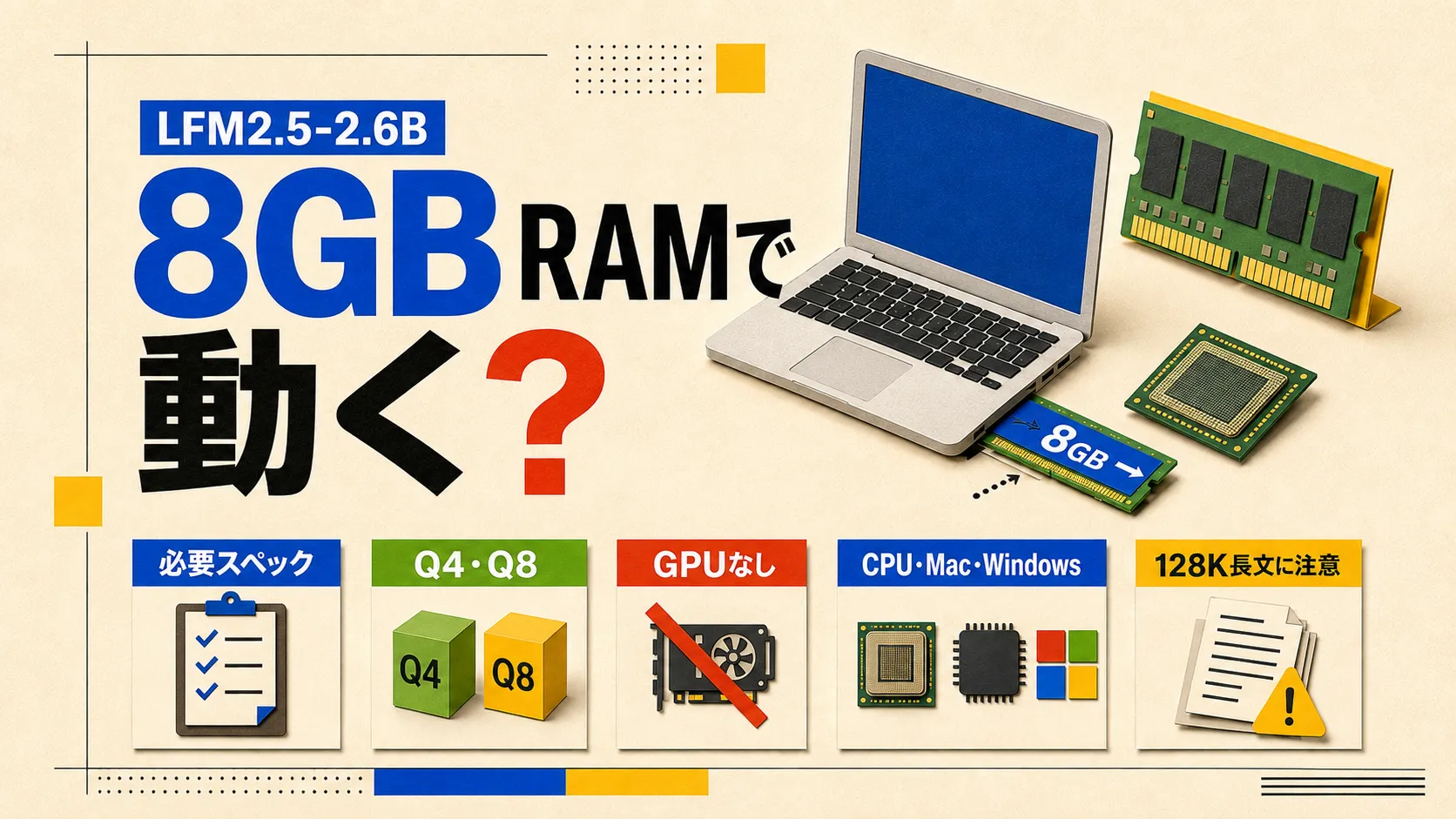
LFM2.5-2.6Bの公式Q4は約1.6〜1.7GBで、8GB RAM・GPUなしの端末でも試しやすい選択肢です。
ただし、128Kを含む長文運用や他アプリとの併用まで無条件に快適という結論にはなりません。
OS、ランタイム、バッファ、KVキャッシュを含む総量で判断し、Q4、短い文脈、単一タスクから測るのが確実です。
8GBは分類、抽出、定型文など狭い用途の検証機、16GBは日常利用の幅を広げる構成、32GB以上は量子化と長文の比較余地が増える構成と考えると選びやすくなります。
公式の速度値は可能性を示す参考値として扱い、自分の端末と日本語タスクで再測定してください。
買い替えの前に、まずQ4_K_Mと8K以下の文脈で10件の評価セットを回す。それが最も低コストな判断方法です。


.png)