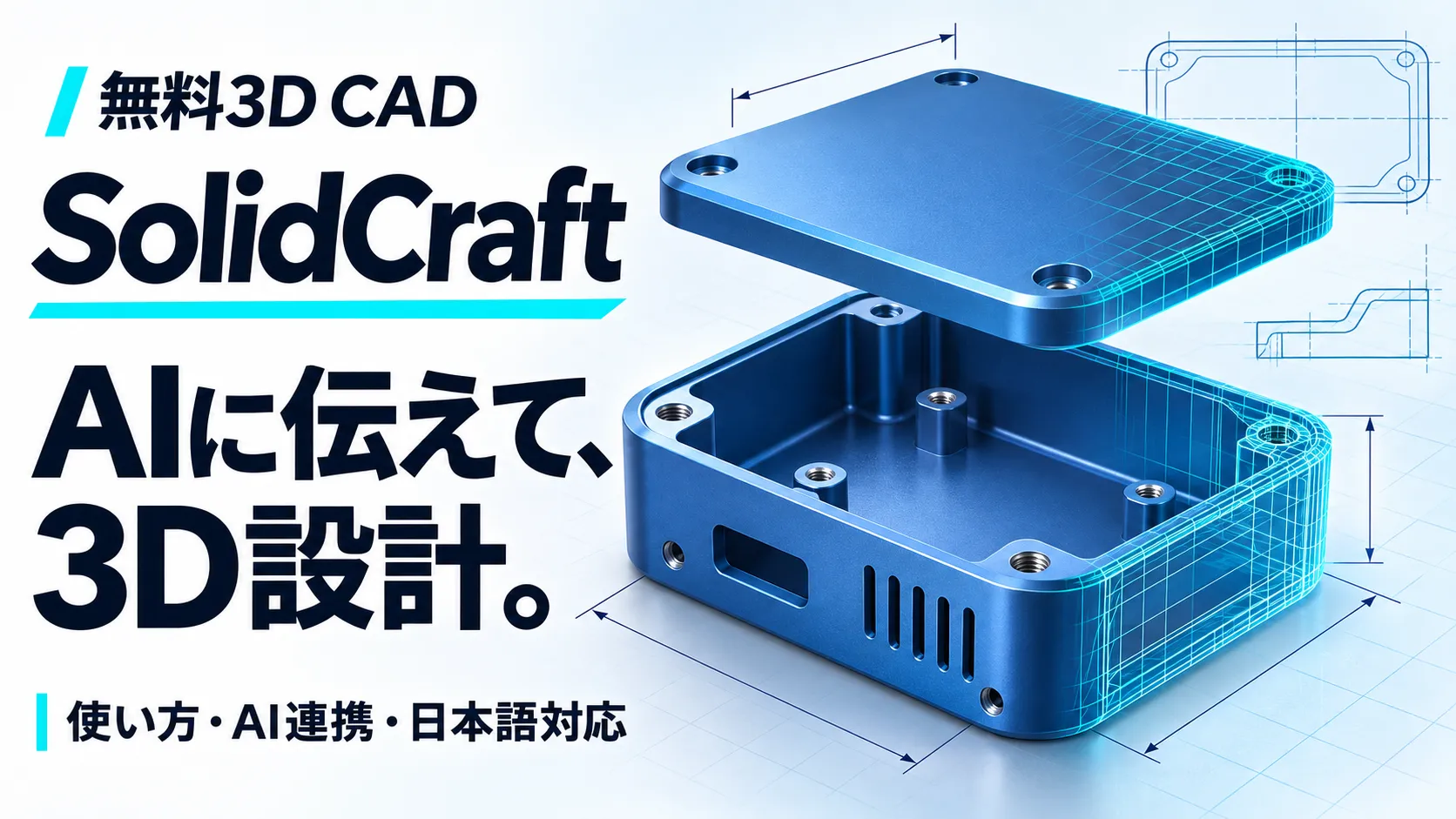


「こんなケースが欲しい」とAIに伝え、できた形の幅や高さを後から変える。
SolidCraftは、そんな作り方を試せる無料の3D CADだ。
画像として立体の見た目を描くだけでなく、寸法や作成手順を持つ設計データを扱える。
CADは、コンピューターを使って形状や寸法を設計するソフトウェアを指す。
慣れていなければ、平面図を描く段階でも操作に戸惑う。
しかしAIがCADの命令を実行する仕組みがあれば、欲しい形を言葉で整理しながら設計を進められる可能性がある。
SolidCraftの公式サイトでは、手動でのモデリングに加え、MCPを通じたAIエージェントの操作を案内している。
ただし、インストールするだけで高性能AIが使い放題になる製品ではない。CAD本体と、接続するAIは別の仕組みだ。
また、3Dモデルが画面に表示されたことと、実物を問題なく製造できることにも距離がある。
穴の位置、肉厚、部品のはまり具合まで、AIが自動で正解にしてくれるわけではない。
この記事では、SolidCraftの特徴、無料で使える範囲、AI連携の始め方、3Dプリントへの活用方法を整理する。
CAD初心者が最初に何を試し、どこを自分で確認すべきかまで解説する。
情報確認日は2026年11月17日。公式資料に基づく解説であり、筆者による実機検証記事ではない。
SolidCraftは、Rustで開発されたオープンソースのパラメトリック3D CADだ。
パラメトリックとは、幅、高さ、穴の直径などを数値や式で定義し、その値に基づいて形状を作る方式をいう。
例えば収納ケースなら、外寸、壁の厚さ、ふたを支える部分を別々の条件として持たせる。
幅を変えた際に関連する形状も作り直せるよう設計すれば、サイズ違いのために毎回ゼロから描く必要がなくなる。
基本の流れは、平面に輪郭を描く「スケッチ」、寸法や位置関係の指定、輪郭に厚みを付ける「押し出し」などだ。
公式の概要でも、これらを履歴として記録し、パラメータ変更で再計算する構造が説明されている。
まず操作感を知りたいなら、公式サイトの「Try in your browser」から試せる。
ソフトウェアをインストールする前に、スケッチや立体作成の考え方を確認できるため、CAD学習の入口を作りやすい。
一方、内蔵のAIチャットを利用する場合はデスクトップ版を選ぶ。
公式のAgent chatはデスクトップ専用と明記されており、ブラウザで開いた画面に同じ機能があるとは限らない。
Windows、macOS、Linuxなどの配布物はGitHub Releasesで確認できる。
2026年11月17日の確認時点ではv0.43.0に「Latest」が付いていた。導入時はOSだけでなく、CPUの種類に合うファイルを選ぶ。
本体のライセンスはMITまたはApache-2.0を選ぶ形式だ。利用・改変・再配布などの条件を確認でき、商用利用も可能なライセンスである。
ただし、再配布時の表示義務や同梱素材の条件まで一律に消えるわけではない。詳細は公式ライセンス案内を参照したい。
日本語UIについては、MONOistのレビューで環境設定から変更できることが確認されている。
これは同誌の検証結果として扱い、本記事で現行版の全画面を日本語確認したものではない。
英語の公式資料を参照する場面は残る。
AIへの日本語指示も、画面の日本語化とは別の話だ。
接続先モデルの日本語理解やCAD操作の能力に左右されるため、まず短い指示で確認するとよい。
SolidCraftのAI連携は、会話の内容を見て立体らしい画像を出す仕組みとは異なる。
AIエージェントがツールを呼び出し、CADの形状作成、計測、パラメータ変更などを進める方式だ。
MCPは、AIと外部ツールをつなぐための共通規格である。
SolidCraftの公式MCPガイドでは、手動操作やスクリプトと共通のエンジン命令を使う構造が説明されている。
会話で依頼しても、結果を設計データとして扱える理由がここにある。
例えば、プレートを作った後で「穴の直径を広げて」「厚さは保って幅だけ変えて」と頼む使い方が考えられる。
これは用途を説明するための例であり、特定のモデルで必ず成功することを確認した指示ではない。
AIに「小さい箱を作って」とだけ伝えても、必要な内寸や壁の厚さは決まらない。
見栄えのよい形が出ても、中に入れたい部品が収まらなければ目的を達成できない。
そこで、外寸と内寸のどちらを優先するか、どこに穴を開けるか、何を固定したまま変えるかを伝える。
例えば「内側の幅を確保し、壁を厚くした分だけ外側を広げる」という関係だ。
単独の数字より、設計上の意図が伝わりやすい。
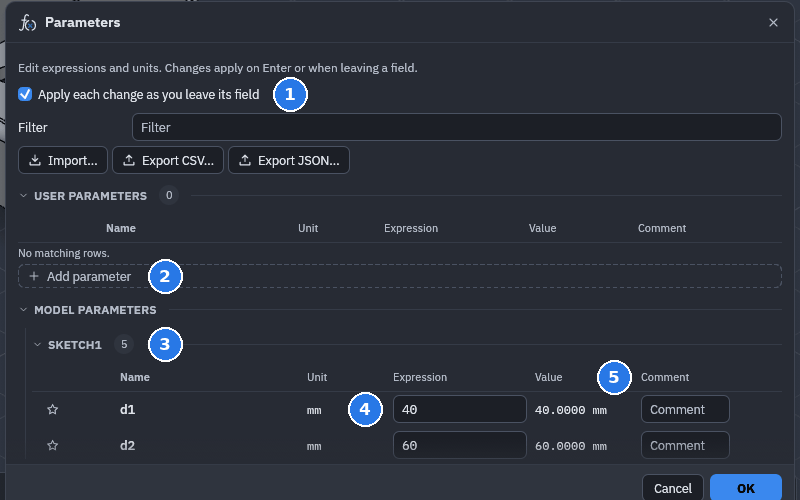
SolidCraftのパラメータ機能は、値への名前付けや式による参照に対応する。
AIに依頼する場合も、幅や肉厚など主要な値に名前を付けてもらえば、後から確認すべき場所が分かりやすくなる。
接続先モデルには、外部ツールを選んで実行する能力が必要になる。
自然な日本語で返答できても、正しい命令や引数を組み立てられなければ形状は変わらない。
特にローカルモデルは、ツール呼び出しへの対応と実際の操作精度を分けて考えたい。
公式のローカルモデル案内でも、ツール対応だけでは良い結果を保証しないと説明している。
最初は単純な形状を作り、寸法を一つ変更し、計測結果を確認する。
この往復が安定してから、複数の部品や複雑な形状へ進む方が、問題の原因を見つけやすい。
CAD初心者には、いきなりAI接続から始めるより、小さなプレートを手で一つ作る方法を勧めたい。
形ができる過程を知っておくと、AIが別の場所を選んだ場合や、寸法を取り違えた場合に気づきやすくなる。
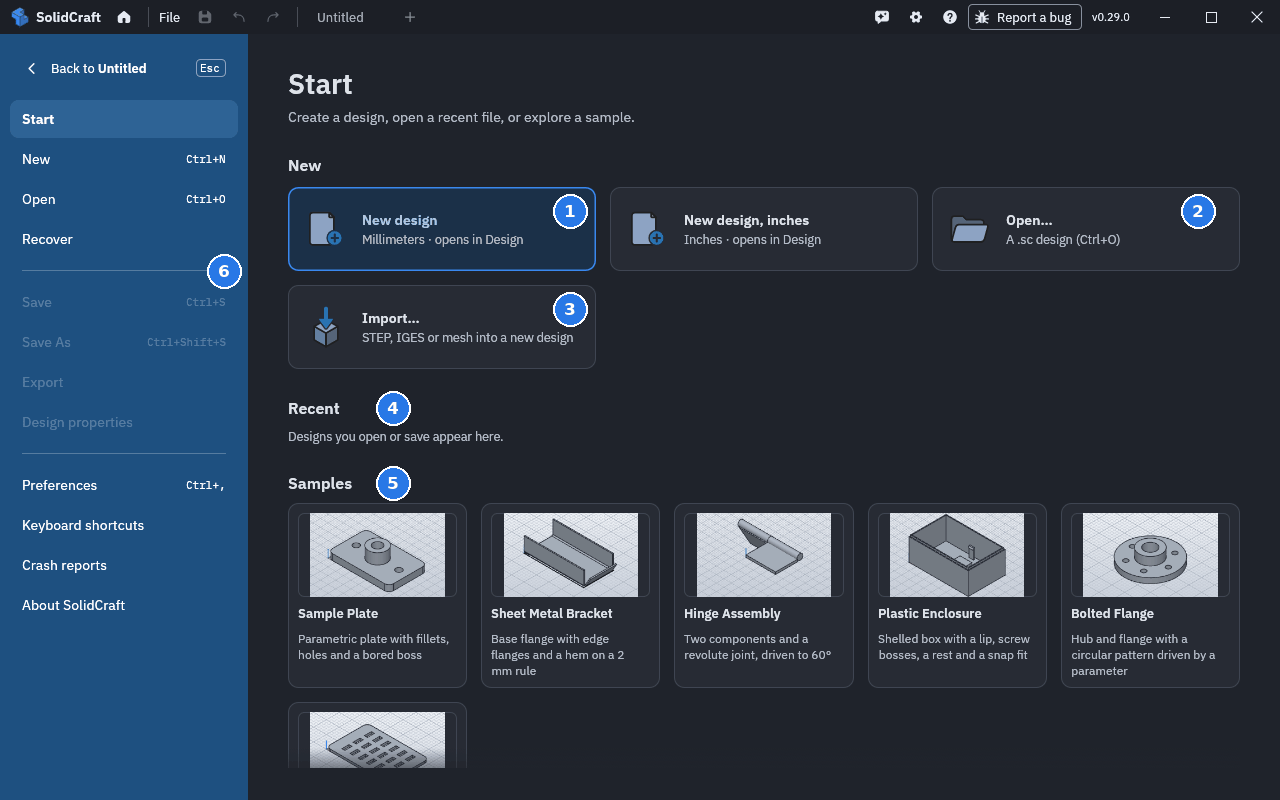
ブラウザ版ではサンプルを開き、視点の回転、拡大縮小、部品の選択を確認する。
次に新規設計へ進み、ミリメートルなど単位を確かめてから輪郭を描く。起動と保存の概要は公式の開始ガイドにまとまっている。
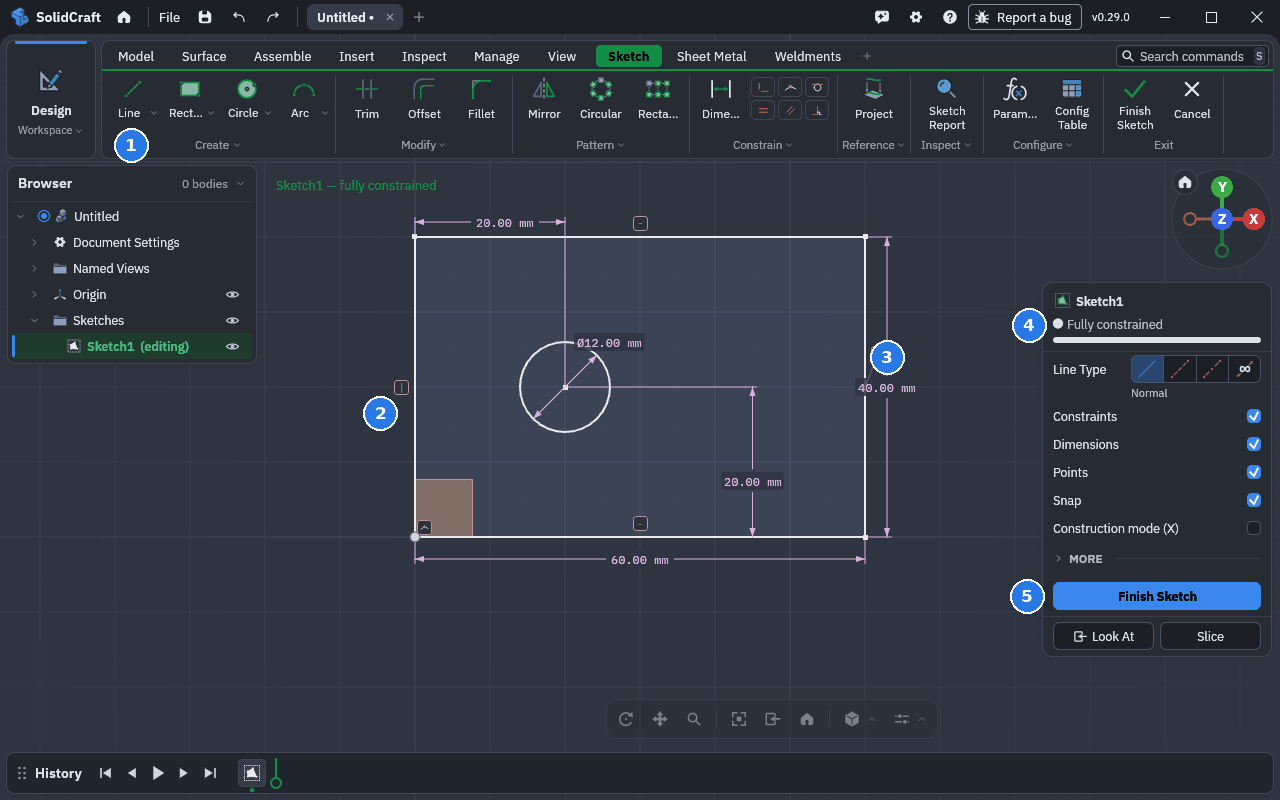
公式のスケッチ手順には、60×40mmの輪郭と直径12mmの穴を描く例がある。
円の直径だけでなく、中心がどこにあるかも決める点が、絵を描く操作との違いだ。
デスクトップ版の内蔵チャットでは、設定のAI項目からエージェントや接続先を追加する。
利用中のコーディングエージェントを使う方法と、対応APIへ接続する方法がある。導入済みのAI環境を使えるか、先に確かめたい。
外部のAIアプリからMCPで接続する方法もある。この場合は、SolidCraft側の接続許可と、AIアプリ側のMCP設定が必要になる。
内蔵チャットにモデルを追加する手順と混ぜず、自分が使う経路のガイドに沿って進める。
設定画面の名称や初期値は更新される。
古い紹介記事の表示と違う場合は、利用版の公式資料を優先し、接続できたかを簡単な形状の作成で確かめる。
ローカル接続の一例として、Ollamaを起動してツール対応モデルを読み込み、AI設定の「Add agent…」からOpenAI互換APIを選ぶ方法がある。
公式ガイドの接続先例はhttp://localhost:11434/v1だ。
モデル名を指定して接続をテストし、Assistantからその接続先を選ぶ。これは同じPC上で実行する場合の例である。
次は、接続後の動作確認に使う編集部作成の指示例だ。生成結果の保証や、製造用の完成設計を意図したものではない。
単位はmm。幅60、奥行き40、厚さ3の長方形プレートを作ってください。
穴や角の丸めは追加しないでください。幅・奥行き・厚さは後から変更できるパラメータにし、完了後に外形寸法を計測して報告してください。保存や書き出しの前に確認してください。
成功したら「厚さを保ったまま幅を70mmに変更して」と追加する。
作成と修正を分ければ、最初から寸法が違ったのか、変更時に別の箇所まで動いたのかを切り分けられる。
返答だけを見て完了と判断せず、画面とパラメータを確認する。
計測を頼むのも有効だが、同じAIの自己申告だけに任せず、必要な寸法は自分でも照合したい。
SolidCraft本体は無料で利用できる。ただし、クラウド型AIを接続する場合、契約プランやAPIの従量課金など、接続先の費用が生じる場合がある。
SolidCraftの無料提供を、外部AIの無料提供と読み替えてはいけない。
すでに使っているAIエージェントを接続する場合も、その契約で使えるモデル、利用上限、対応する接続方式を確認する。
チャットサービスの有料会員資格だけで、別経路のAPI利用料まで含まれるとは判断できない。
ローカルモデルなら、クラウドAPIへの従量料金を使わない構成を選べる。
一方、動作するPC、メモリ、モデルの処理時間、電力は必要だ。無料化の代わりに、設定と運用を自分で引き受ける部分が増える。
SolidCraftの費用を構成別に確認
横にスクロールして比較できます。
| 使い方 | 費用の考え方 | 確認すること |
|---|---|---|
| 手動でCADを使う | 本体は無料 | 保存先・必要機能・動作環境 |
| 外部AIエージェントを接続 | 契約や利用上限は接続先次第 | 対応する接続経路と認証 |
| クラウドAPIを接続 | API利用料が発生する場合がある | モデル単価・使用量・支出上限 |
| ローカルモデルを接続 | PC・電力・管理の負担がある | ツール対応・メモリ・操作精度 |
| 3Dプリントする | 材料や機材、外注などの費用は別 | 形状・造形条件・試作結果 |
SolidCraftの利用料と、接続先AI・製造に必要な費用を分けた整理。固定の月額総額を示すものではない。
PCの容量を検討する際は、LLMだけでなくCADも同時に動く点に気を付けたい。
モデルを読み込めても、会話の蓄積や設計の複雑化で余裕が減る場合がある。
メモリの考え方は、AITTのVRAM 8GBで動くローカルLLMの解説も参考になる。
ただし、掲載モデルがSolidCraftを正確に操作できることを保証する記事ではない。
設計を続けたい場合は、SolidCraftのネイティブ形式で元データを残す。
形状だけ書き出して元の設計を捨てると、寸法や履歴を使った修正のしやすさが失われる可能性がある。
他のCADと形状を交換するならSTEP、3Dプリントの準備へ進むならSTLや3MFなどが候補になる。
公式の機能一覧は、ネイティブ設計、形状データ、メッシュを区別している。用途に合う形式を選ぶこと自体が作業の一部だ。
STEPで読み込んだモデルに、他のCADの元の操作履歴がそのまま戻るわけではない。
また、STLなどのメッシュを読み込めても、普通のCAD部品と同じように全ての寸法を編集できるとは限らない。
対応拡張子だけで互換性を判断しないようにしたい。
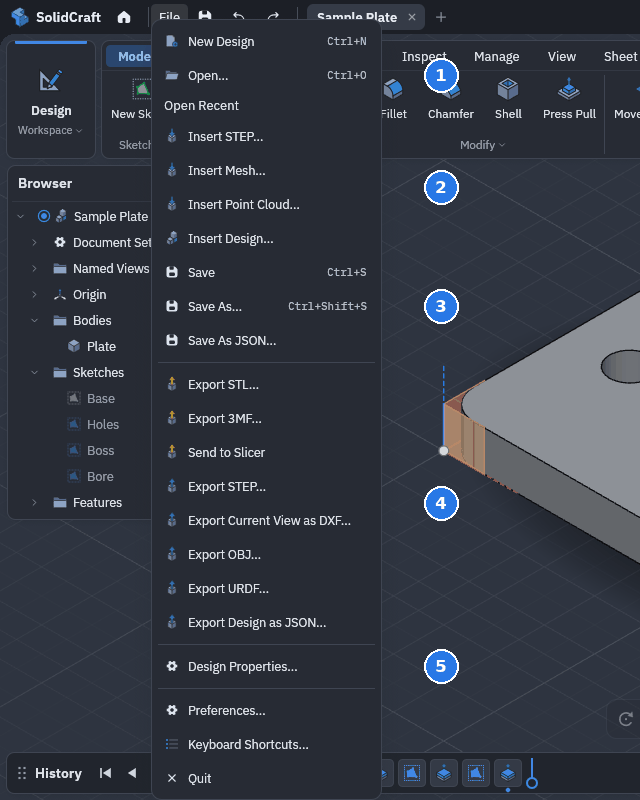
3Dプリンターで実物にするには、モデルを書き出した後、対応するスライサーで造形条件を設定する。
モデルの作成と、積層方向やサポートの設定は別工程だ。
例えば、ケースの壁を薄くし過ぎれば割れやすくなり、穴の設計値が正しくても造形後の穴が狭くなる場合がある。
部品を差し込む用途では、実物に合わせた余裕を設計へ含める必要がある。
こうした値は、材料、ノズル、プリンター、造形方向で変わる。
汎用的なプロンプトだけで最適値を決めず、小さい確認用部品を造形してから本体へ反映する方が、材料と時間の無駄を抑えやすい。
ファイルの入出力は公式ガイドで個別に確認できる。
元データ、受け渡しデータ、造形条件を分けて残しておけば、問題が出た際に戻る場所も明確になる。
SolidCraftを試す目的として分かりやすいのは、机まわりの小物、収納トレー、電子工作のケースなど、必要な寸法を自分で決められる部品の設計だ。
最初の題材は、部品点数が少なく、完成条件を測って確かめられるものがよい。
例えば「手元の機器が収まる箱」なら、必要な内寸とケーブルの通り道を考える。
AIへの依頼も、箱全体を一度に完成させるより、外形、空洞、開口部と段階を分ける方が、各工程の結果を確認しやすい。
手動では時間がかかる作業をAIが肩代わりできるか、修正指示で意図を保てるか。
ここを確かめることが、単に生成速度を見るより導入判断につながる。
一方、図面の納品、製造条件の検討、既存の設計資産との連携が必須なら、欲しい形を作れるかだけでは足りない。
取引先が必要とする形式、寸法公差、図面や検査の運用まで含めて確認する必要がある。
公式資料では、Drawings、Manufacture/CAM、Simulationなどが後回しの領域として挙げられている。
DXFなどの出力があっても、それだけで製造図面や加工プログラムを一通り作れるとはいえない。
ロードマップの予定と実装済み機能を分けて読むことが必要だ。
既存CADとの比較では、機能数を数えるだけでなく、一つの部品を作成し、変更し、保存し、別環境で開くまでを試す。
この流れで困る箇所がなければ、自分の作業で使える範囲が見えてくる。
開発途中のソフトでは、更新で不具合が改善する一方、データの互換性や挙動が変わる場合がある。
公式サイトにもリリース候補版の注意が掲載されているため、試験用の版と普段の作業用の版は区別したい。
新しい版へ移るときは元データのコピーを残し、再計算、穴や丸めの形状、書き出し結果を確認する。
日付の新しさだけで、以前の設計と同じ結果になるとは判断しない。
AI連携では、設計変更とファイル保存の権限も別に確認する。
最初は確認を求める設定で試し、自分が想定した範囲で動くかを把握してから権限を広げるとよい。
クラウドAIへ接続する場合、設計に関する情報が接続先サービスで扱われる可能性がある。
業務データなら、そのサービスの契約やデータ利用条件を確認する。
PC上でCADを開いていることだけを理由に、全処理が端末内で完結すると考えないようにしたい。
SolidCraftを選ぶ判断軸は、「無料で立体が作れるか」から一歩進めて、「必要な寸法を保ったまま、後から直せるか」に置きたい。
AIが最初の形を素早く作れても、変更のたびに設計が崩れるなら実作業にはつながりにくい。
まずはブラウザ版で単純なプレートを作り、寸法変更と保存を試す。
そのうえでデスクトップ版へ進み、同じ課題をAIに頼めば、自分で操作する場合との差を確かめやすい。
複雑な作品に挑む前に、作成、修正、計測という短い往復を成立させるのがよい。
3Dプリントを目的とするなら、さらにスライサーでの確認と小さな試作を加える。
PCの中で正しい設計ができたかと、実物が用途に合うかを順番に評価できる。
CADの操作に慣れていない人にとって、言葉で設計を進める選択肢が増えた意味は大きい。
ただし、何を作り、どの寸法を守り、どう合否を確かめるかは使う側が決める。
最初の一品を小さく定めることが、SolidCraftの実用性を見極める近道になる。