

動画編集AIというと、テキストを入れて映像を一から生成するサービスを思い浮かべる人が多いかもしれません。
ChatCutは少し立ち位置が違います。
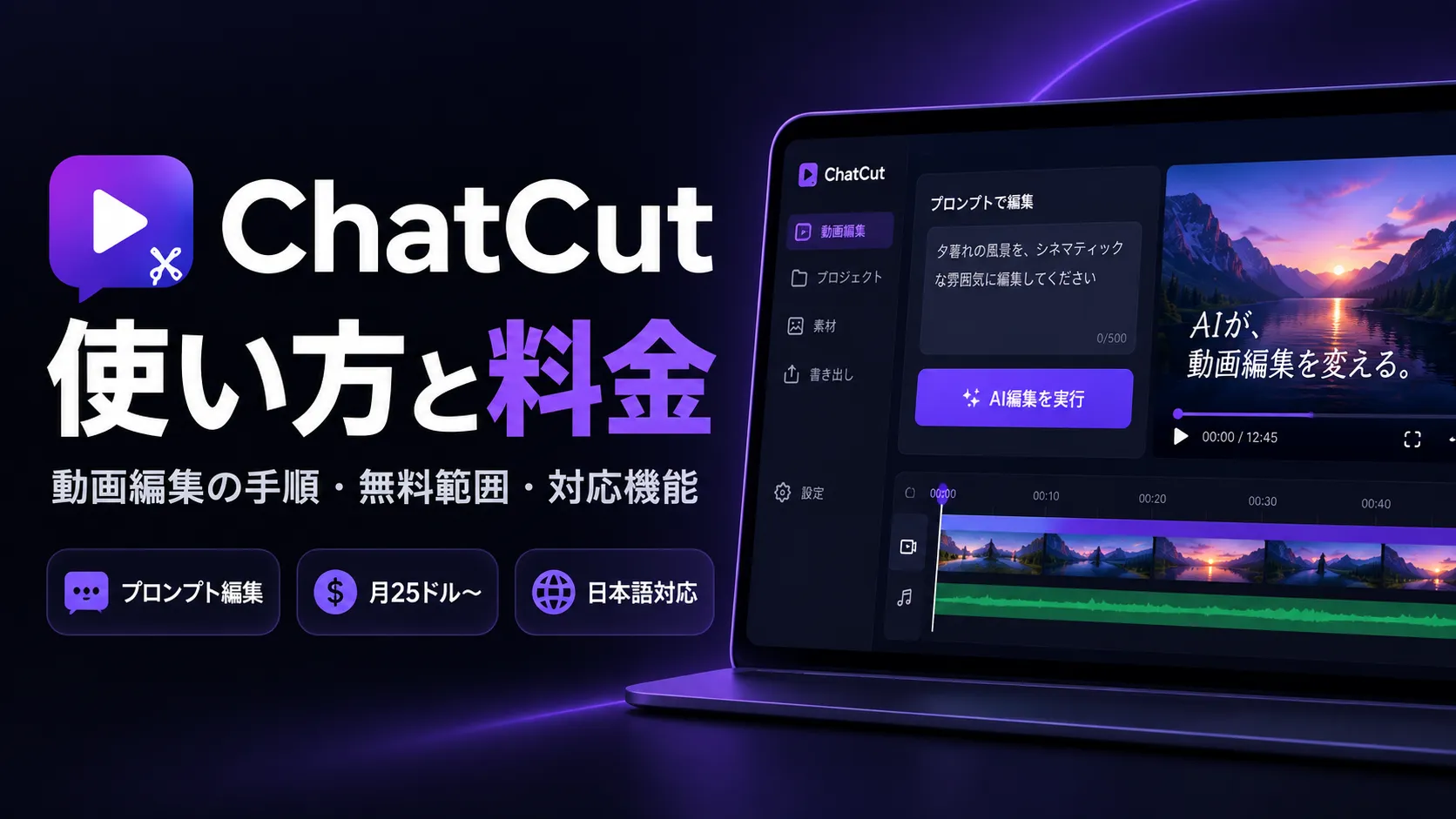
中心にあるのは、素材を読み込んだ編集プロジェクトとマルチトラックのタイムラインです。
その上で「無音部分を切って」「この箇所にB-rollを入れて」「字幕を追加して」と自然言語で指示し、AIが実際の編集内容へ反映します。
つまり、チャットで編集案を受け取るだけではなく、AIが編集した結果をタイムライン上で確認し、人がドラッグ、トリミング、字幕修正、音量調整を続けられるのが特徴です。
公式ドキュメントでは、Web、Desktop、Agent Pluginから利用でき、動画、画像、モーショングラフィックス、音楽、ナレーション、字幕の生成と編集に対応しています。
2026年9月6日時点の料金ページでは月25ドルで100クレジットから始まる有料プランが掲載されています。
一方、クレジットはすべての編集操作で減るわけではありません。
公式のCredits Policyでは、AIエージェントとの会話、動画・画像生成、AI音声、音楽などが消費対象で手動タイムライン編集、素材アップロード、プロジェクト閲覧、文字起こし、書き出しは原則クレジットを消費しないと説明されています。
ChatCut公式は、自社製品を「AI agent built into the editing workspace」と説明しています。
実際の編集画面にはタイムライン、素材一覧、トランスクリプト、プレビューがあり、AIに作業を頼んでも編集結果は通常の動画編集プロジェクトとして残ります。
この設計の利点は、AIへ全部を任せる必要がないことです。
たとえばYouTube動画の粗編集なら「話していない部分を詰める」「言い直しを削除する」「見出し字幕を付ける」まではAIにまとめて頼み、その後の間の取り方、細かな字幕位置、SE、最終カット点だけ手動で直せます。
従来の編集ソフトでは編集者がタイムラインを見ながら一つずつ操作を選びます。
ChatCutでは、その操作の一部を文章でまとめて指示できます。
ただし、自然言語だけですべて完成させる前提ではありません。
公式も「Make precise changes yourself on a multi-track timeline」と案内しており、人による微調整を残した設計です。
生成機能も内蔵しています。
公式サイトではSeedance 2.5、Seedance 2.0、Kling 3.0、GPT Image 2、Nano Banana 2などが料金例に挙げられ、B-roll、画像、モーショングラフィックス、音楽、ナレーションを編集画面から追加できます。
撮影素材が足りない時に別サービスへ移動しなくてよいのは少人数制作では実務上の利点です。
ChatCutには大きく3つの入口があります。
Web版はブラウザですぐ始めたい人向け、Desktopはローカルファイルやローカル書き出しを多く扱いたい人向けです。
Agent PluginはCodexやClaude Codeなど外部のデスクトップAIからChatCutプロジェクトを操作したい場合に使います。
初めてならWebかDesktopから始める方が分かりやすいでしょう。
公式の基本フローは、サインイン、プロジェクト作成、素材追加、AIへの指示、結果確認、書き出しです。
素材を読み込んだら、最初から細かい指示を大量に出すより、動画の目的と残したい部分を伝えます。
たとえば「YouTube用の8分動画。話していない部分と明らかな言い直しだけ削除し、意味が変わるカットはしない。
まず粗編集だけ行う」と指示すると、人が確認しやすい状態を作れます。次に字幕、B-roll、音声、モーションを足します。
Agent Pluginは少し上級者向けです。
公式ドキュメントではCodex、Claude Code、WorkBuddyに対応し、外部エージェントから素材整理、カット、字幕、モーショングラフィックス、動画・画像・音声生成、書き出しまで操作できます。
認証はChatCutが開くブラウザ画面で行い、CookieやアクセストークンをAI会話へ貼らないよう明記されています。
ChatCutで効率が出やすいのは編集を一度に完成させるのではなく、工程順に指示する方法です。
最初は粗編集です。
素材を入れたら「無音を全部削除」ではなく「0.7秒以上の不要な無音を詰める。
ただし文の区切りと強調の間は残す」のように残す間の基準も伝えます。
トーク動画では無音を消し過ぎると息苦しい編集になるため、AIの結果を再生して確認します。
次に字幕を作ります。
ChatCutは文字起こしと字幕編集を備え、字幕のテキスト、タイミング、翻訳、位置を編集できます。
2026年8月の更新では、元字幕と翻訳字幕など複数ソースを別々に配置できるようになっています。
日本語動画では固有名詞、数字、AI製品名が誤認識しやすいため、公開前に人が確認します。
次はAI音声と音楽です。
AI Voiceoverでは言語、トーン、速度、配置位置を指定できます。
AI Musicは動画尺に合う長さで曲を作る機能が案内されています。
ただし、音声やBGMは後から修正しやすいので映像の粗編集が固まる前に作り込み過ぎない方が効率的です。
最後にタイムラインで手動調整します。
字幕の位置、細かなカット、音量、B-rollの開始位置、モーションの長さなどは、完成映像を見ながら人が整えます。
ChatCutの強みは、この手動修正へすぐ戻れることです。
「AIに再生成を頼む」か「自分で数秒直す」かを選べるため、軽微な修正でクレジットを使い続ける必要がありません。
2026年9月6日時点の公式料金ページでは、月25ドル・100クレジット、月45ドル・200クレジット、月88ドル・400クレジット、月160ドル・800クレジットなどのプランが掲載されています。
上位のクレジット量も選択できます。
料金は更新される可能性があるため契約時はアプリ内のUpgrade画面を最終確認するのが安全です。
無料利用について、公式資料では登録時にクレジットが付与され、コアのAI編集機能を試せると案内されています。
ただし、無料クレジット量や有料機能の境界は変更され得ます。Seedanceなど一部生成機能、ProRes系の書き出しなどは有料条件が設定される場合があります。
クレジットで最も誤解しやすいのは「動画を編集している時間」ではなく「AIに処理させた量」で減る点です。
公式ポリシーではAIエージェントへのメッセージはモデル、入力・出力トークン、会話の長さ、プロジェクト文脈で変動します。
動画生成はモデル、秒数、
解像度などで変わり、AI音楽は現行で1曲0.18クレジット、効果音は1秒0.12クレジット、AI音声はエンジンにより文字数または秒数で変動します。
一方、手動のタイムライン編集、アップロード、文字起こし、プロジェクト閲覧、書き出しは原則クレジットを消費しません。
したがって、費用を抑えるコツは「AIに何度も曖昧な修正を頼む」のではなく、粗編集のような手数の多い作業をAIへまとめ、数秒の微修正は手動で終えることです。
月額だけでなく、公開できる動画1本あたりのクレジットを記録しておくと判断しやすくなります。
B-rollを大量生成する動画と、手持ち素材をカット・字幕化する動画では消費量が大きく変わるためです。
ChatCut DesktopはOS言語を参照してインターフェース言語を選べるよう更新されており、日本語環境でも使いやすくなっています。
ただし、UIが日本語になることと、日本語字幕やAI音声の精度が常に高いことは別です。固有名詞、専門語、数字、英語混じりの発話は必ず実素材で確認します。
商用利用についてChatCutのUsage Policyでは広告、SNS動画、商品デモ、教育コンテンツなどの合法的な商用制作を想定した利用が明記されています。
ただし、ユーザー自身がアップロード素材、人物、ロゴ、音楽、第三者素材の権利を持つ責任があります。
合成映像が実際の出来事や本人の発言と誤解される可能性がある場合には、AI編集・生成であることの開示も求めています。
ChatCut Desktopは編集可能なCapCut/JianyingドラフトやNLEへ渡すためのメディアアーカイブ書き出しにも対応しているため、どちらか一つに統一する必要はありません。
AIで粗編集と素材生成を済ませ、仕上げだけ従来ソフトへ渡す運用も現実的です。
ChatCutの魅力は「編集ソフトをAIに置き換える」ことではなく、タイムライン操作の一部を自然言語へ変えられることです。
無音カット、字幕、B-roll、音声、音楽のような手数の多い工程をAIへまとめて頼み、最後の数%を人がタイムラインで直す。
この往復ができる点が、単純な動画生成AIとの大きな違いです。
初めて試すなら完成済みの長尺動画を一本用意し、「無音と明らかな言い直しだけを削除→字幕追加→B-rollを2か所追加→手動で最終調整」という小さなテストがおすすめです。
これで編集時間、修正回数、クレジット消費を測れば、自分の制作フローへ入れる価値を判断しやすくなります。


.png)