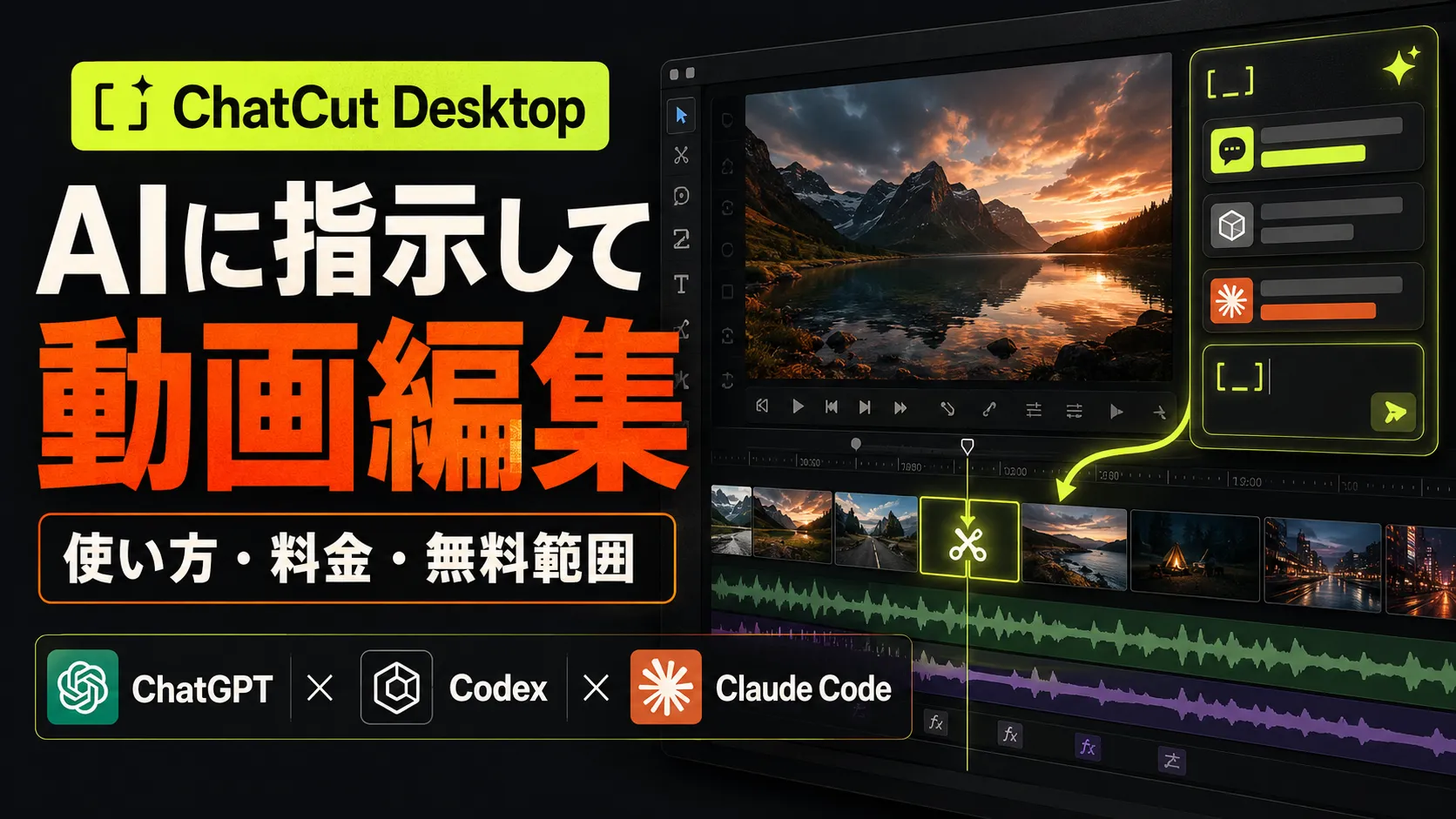


ChatCut Desktopは、プロンプトで編集を指示しつつ、結果を通常のマルチトラックタイムラインで直せるWindows/macOS向け動画編集アプリです。
無料アカウントには初回20クレジットが付き、手動編集・文字起こし・標準字幕編集などはクレジットを消費しません。
ChatGPT/Codex系のデスクトップ環境やClaude Codeからも接続できますが、Web版ChatGPTだけで動く機能ではありません。
素材をPCに置いたまま編集・ローカル書き出しをしたい人に向きます。ただし、AI生成やログインにはインターネットが必要です。
調査日・料金確認日:2026年8月26日。 料金は米ドル、円換算は1ドル=159円(同日のXE概算レート)で計算しています。税・カード会社の手数料は含みません。
ChatCut Desktopは、ChatCut Inc.が提供するネイティブ動画編集アプリです。
2026年にサービスが登場し、Product Huntでは初回版が4月9日、ChatGPT/Codex対応版が7月10日、Desktop版が8月26日に公開されています。
Desktop版は同日時点で公式配布中です。
従来のブラウザ版は、プロジェクトと書き出しをクラウド中心で扱います。
Desktop版はローカルファイルやフォルダを読み込み、元の保存場所から素材を参照できます。
標準動画は最大4K/HDRでローカル書き出し可能です。一方、サインイン、同期、AI動画・音声・音楽などのホスト型生成にはネット接続が必要です。
「Desktop=完全ローカルAI」ではありません(公式の製品比較)。
一般的な生成AI動画サービスとの違いは、生成済みの一本の動画だけを受け取るのではなく、AIの変更が編集可能なタイムラインに残る点です。
カット位置、字幕、BGM、Bロール、モーショングラフィックスを後から手動で直せます。
概要や基本機能はAI TOP TIERのChatCutツールページに分け、本稿では導入判断に必要な具体情報を扱います。
ChatCutは、手動編集とAIエージェント編集を同じプロジェクト内で行えます。
無料/有料の境界は「通常編集か、ChatCutが費用を負担するAI生成か」で考えると分かりやすいです。
素材ライブラリ、テンプレート、効果音、トランジションもあります。
ただし、外部ストック素材を含む個別素材のライセンス条件は一律に明記されていません。
広告などに使う場合は、素材ごとの権利も確認してください。
大きな違いは、素材と書き出しの場所、そしてAIエージェントをどこで動かすかです。
公式比較では、どの形態でもAI編集後にタイムラインを手動修正できます。
外部AIだけでローカル素材を操作する場合は、ChatCut Desktopを同じPCで起動し、両方のアプリを動かします。
ホスト型Agent PluginはクラウドのChatCutプロジェクトを扱う別経路です。
無料版は「試用版」より広く、コア編集を継続利用できます。
課金の中心は、毎月のAIクレジット、Pro限定の生成モデル、音声クローン、透過モーショングラフィックス出力です。
2026年8月26日の公式料金ページ。
プラン名は公式表示に合わせ、クレジット数で表記。
公式料金ページの年払い月額換算は順に$21、$42、$49、$98です。400/800クレジット枠は確認時点で期間限定51%オフ表示でした。
年額は月額換算×12で、それぞれ$252、$504、$588、$1,176です。
キャンペーン終了後は変わる可能性があります。
無料で使えるコア機能は、アップロード、素材整理、トリミング、移動、スタイル調整、文字起こし、標準字幕編集です。
標準的な動画・音声・字幕・XML出力はクレジットを消費しませんが、出力形式ごとのプラン制限は別に適用されます。
Product HuntのDesktop公開時説明ではXMLをPro機能としているため、公開直前にExport画面で確認してください。
無料アカウントのWeb/クラウド書き出しは、アカウント累計60分までで月次リセットではありません。
Desktopのローカル動画書き出しはこの60分に数えられません。
有料プランでは対象のAI動画モデル、カスタム音声クローン、透過背景のProRes 4444モーショングラフィックス出力を利用できます。
ウォーターマークは公式機能ページで「Freeを含む全プランでなし」と案内されています。
Desktopは480p/720p/1080p/4Kのローカル出力に対応します。
公式Credits PolicyによるAI動画の消費例は、Seedance 2.0 miniが480pで0.056クレジット/秒、Seedance 2.5が1080pで約2.2175クレジット/秒です。
Kling 3.0 Proは1080pで0.80/秒です。
モデル差が大きいため、生成前の見積もりカードと、完了後の「Credits history → Detail」を確認してください。
追加クレジットは、有効なサブスクリプションで「Buy Credits」が表示される場合に購入できます。
月次クレジットの繰り越し・有効期限は、現在の公開ページ本文に明確な記載を確認できませんでした。
購入画面のvalidity表示を基準にしてください。
無料登録時のカード必須/不要も現行公式文書には明記がないため、登録画面で確認が必要です。
公式Desktopガイドが公開しているのは対応OSと配布アーキテクチャが中心です。
CPU、GPU、VRAM、RAM、空き容量の最低・推奨値は、2026年8月26日時点で確認できません。
数値を「公式要件」として断定できないため、短いテスト素材で実機確認するのが安全です。
Apple Silicon用とIntel Mac用は別インストーラーです。
一般的なノートPCでも基本編集を始められる可能性はありますが、公式ベンチマークはありません。
4Kや長尺を前提にPCを購入するなら、ChatCutだけを根拠にせず、手元のコーデックと尺で試してから判断してください。
公式手順は、ブラウザ版でログインしてからOS別インストーラーを取得する流れです。
ボタン名は更新される可能性があるため、確認できた名称だけを記載します。
最初の1本は、AIにすべて任せず、粗編集を任せてから人が微調整すると失敗を見つけやすくなります。
公式機能で確認できるプロンプト例は次のとおりです。
人物名、ロゴ、色、秒数、変更対象のクリップを指定すると、確認と再修正がしやすくなります。
ChatCut公式の「ChatGPT」表記は、現状では主にChatGPT/Codexデスクトップ側のCodexプラグイン導入を指します。
通常のChatGPT WebチャットにChatCutを追加する説明ではありません。
Codexはコード実行・ツール接続ができるOpenAIのエージェント環境で、ChatGPTの会話画面と同一ではありません。
もっとも簡単な公式Codex手順は、ChatCutのアバターメニューからAgent Pluginの案内を開き、Codexデスクトップの新しいタスクに次を貼り付ける方法です。
/goal Read chatcut.io/chatgpt to install the ChatCut plugin and set up a new task for me.
ブラウザでChatCutの認証を完了し、ツールを読み込むため新しいタスクを開始します。
手動導入では、公式GitHubのChatCut-Inc/agent-pluginをCodexのプラグインマーケットプレイスへ追加し、mcp login chatcutで認証します。
接続後は、素材の読み込み、タイムライン変更、字幕、モーショングラフィックス、生成素材、書き出しを指示できます。
クラウドプロジェクトをAgent Pluginから扱う場合、Desktopの起動は必須ではありません。
ローカル素材を同じPCのCodexから操作する場合は、ChatCut Desktopを起動し、ローカルMCP接続を使います。
Codex側の推論はChatGPT/Codexの契約・API枠を使用します。
ChatCutの動画、音楽、SFX、音声生成を呼ぶとChatCutクレジットが減ります。
両方の料金体系が混在するため、生成前確認を有効にしておくのが安全です。
外部AIへ付与する権限は、対象プロジェクトと必要な操作に絞り、機密素材はアップロード範囲を確認してください。
Claude Codeも、公式Claude CodeガイドのAgent PluginまたはChatCut Desktop内のAgent Selectionから利用できます。
ClaudeのWebサイト単体では使えません。詳細ガイドではClaude Code 2.1.210以上が必要と案内されています。
新しいClaude Codeセッションで、次の公式プロンプトを実行します。
/goal Read chatcut.io/claude to install and use the ChatCut plugin
手動導入では、`claude plugin marketplace add https://github.com/ChatCut-Inc/agent-plugin.git#main、続いてclaude plugin install chatcut@chatcut-inc`を実行し、ブラウザ認証を行います。
インストール後は新しいセッションでツールを読み込みます。
操作例は「プロジェクトの言い直しを削り、字幕を付け、15秒の短縮版を別シーケンスに作って」です。
外部Claude Codeからローカル素材を触る場合は、ChatCut Desktopも同じPCで起動します。
推論料金はClaude側、ChatCutホスト型生成はChatCutクレジットです。
つながらない場合は、
① 対応バージョン、
② 新規セッションか、
③ ChatCutへのログイン、
④ DesktopとClaude Codeが同じPCで起動中か、
⑤ MCP接続、
⑥ 生成の許可設定を順に確認します。
名前は似ていますが、3製品は別の運営・ライセンスです。
ChatCutはChatCut Inc.、CapCutはByteDance系のCapCut、OpenChatCutは独立したAGPL-3.0のオープンソースプロジェクトです。
CapCutとChatCutは同じ会社の製品ではありません。
また、OpenChatCutのREADMEは「商用ChatCutとは無関係」と明記しています。
検索や導入時はURLと運営元を確認してください。
ChatCutは、AIに初稿を作らせ、タイムラインで仕上げる人に合います。
一方、完全オフラインや高度な手動編集を最優先する用途には確認が必要です。
料金と生成単価は変わるため、公開後も公式料金ページとCredits画面を確認してください。
月額表示でも年払い一括の枠があり、キャンペーン価格も含まれます。
Desktopはローカル素材を参照しローカル書き出しできますが、認証・同期・AI生成はクラウドを利用します。
利用規約では、ユーザーのメディアをAIモデルの学習に使わないと明記されています。
一方、アップロードデータの一律の保存期間は確認できません。
削除依頼についてはプライバシーポリシーに7日以内の削除と記載があります。
商用利用は、自分が権利を持つ動画・音声・画像・モーショングラフィックスについて利用規約・Usage Policyの範囲で認められています。
第三者素材、人物の声や顔、商標の権利までChatCutが保証するものではありません。
非同意の声・肖像、詐欺、誤解を招くディープフェイク、違法・権利侵害コンテンツは禁止です。
利用年齢は18歳以上、運営は米国で、データは米国で処理されます。
日本語字幕は公式ブログで日本語処理への言及がありますが、公式ドキュメントに固定の対応言語一覧は見当たりません。
日本語UIも明記がありません。本番前に短い日本語音声で精度と改行を確認してください。
解約は「Avatar → Credits history → Subscription → Cancel Subscription」。
期間末まで利用でき、解約だけでは返金になりません。
返金はFeedbackまたはteam@chatcut.ioへ申請できますが、承認を約束する記載ではありません。
ChatCutの最大の特徴は、自然言語で粗編集しながら、結果を実際のマルチトラックタイムラインで修正できることです。
Freeでもコア編集、文字起こし、標準字幕を使え、初回20クレジットが付きます。
Desktop版はローカル素材と4K書き出しに向き、CodexやClaude Codeを使えば既存のAI契約を推論に活用できます。
一方、AI生成はクレジット制で、完全オフラインではありません。
公式PCスペック、日本語UI、アップロード保存期間には明記不足があります。
導入前に、OS、短い実素材での動作、生成前見積もり、商用素材の権利を確認してください。
ChatCutの概要や基本機能から知りたい場合は、AI TOP TIERのChatCut紹介ページもあわせてご覧ください。


.png)