


LINEのメッセージ入力欄付近に表示されるAI機能「Agent i」は、公式設定から非表示にできます。
手順は、Agent iが表示されているトークルームを開き、画面下部の「+」をタップして、「トークルームのAgent iを表示」をオフにするだけです。
ただし、現在の仕様では永久に消えるわけではありません。
非表示期間は30日間で、期間が終わると再び表示される可能性があります。
「以前消したのにAgent iが戻ってきた」という場合も、設定の失敗ではなく、30日間の非表示期間が終了した可能性があります。
また、Agent iを画面から消すことと、情報利用への同意を変更すること、有料プランを解約することは別の操作です。
この記事では、Agent iを非表示にする具体的な手順、30日後に戻る理由、永久非表示の可否、通常のLINEや課金への影響を解説します。
Agent iはLINE内で利用できるAIサービスです。
LINE公式ヘルプでは、AIと自然な会話をしたり、情報を収集したりできるサービスとして案内されています。
それとは別に、通常の友だちとのトークルームにもAgent i機能があります。
ここでは「返信提案」「話題提案」「ムード分析」「口調変換」「誤字修正」「豆知識」などの機能を利用できます。
対応端末では、端末に保存した画像を使ったAI画像編集も提供されています。
たとえば相手から届いたメッセージにどう返せばよいか迷ったとき、最近のメッセージを分析して返信候補を作らせることができます。
下書きした文章を別の口調に変えたり、誤字を直したりする機能もあります。
このトークルーム機能を利用するには、LINEの利用規約と情報利用に関するポリシーへの同意が関係します。
公式ヘルプでは、同意していない場合は「ホーム→設定→Agent i→情報利用に関するポリシーへの同意」から設定するよう案内されています。
つまり、Agent iは単独のAIチャットだけを指すのではなく、通常のLINEトーク内にもAI補助機能が組み込まれていると考えると分かりやすいでしょう。
2026年9月19日時点のLINE公式ヘルプで案内されている手順はシンプルです。
これでトークルームのAgent iが非表示になります。
重要なのは、この設定が開いている1つのトークだけに適用されるわけではないことです。
LINE公式ヘルプでは、表示をオフにしている間は「全てのトークルームのAgent iの機能が使えなくなる」と明記されています。
iPhoneとAndroidではアイコンの見え方や細かな位置が変わる場合があります。
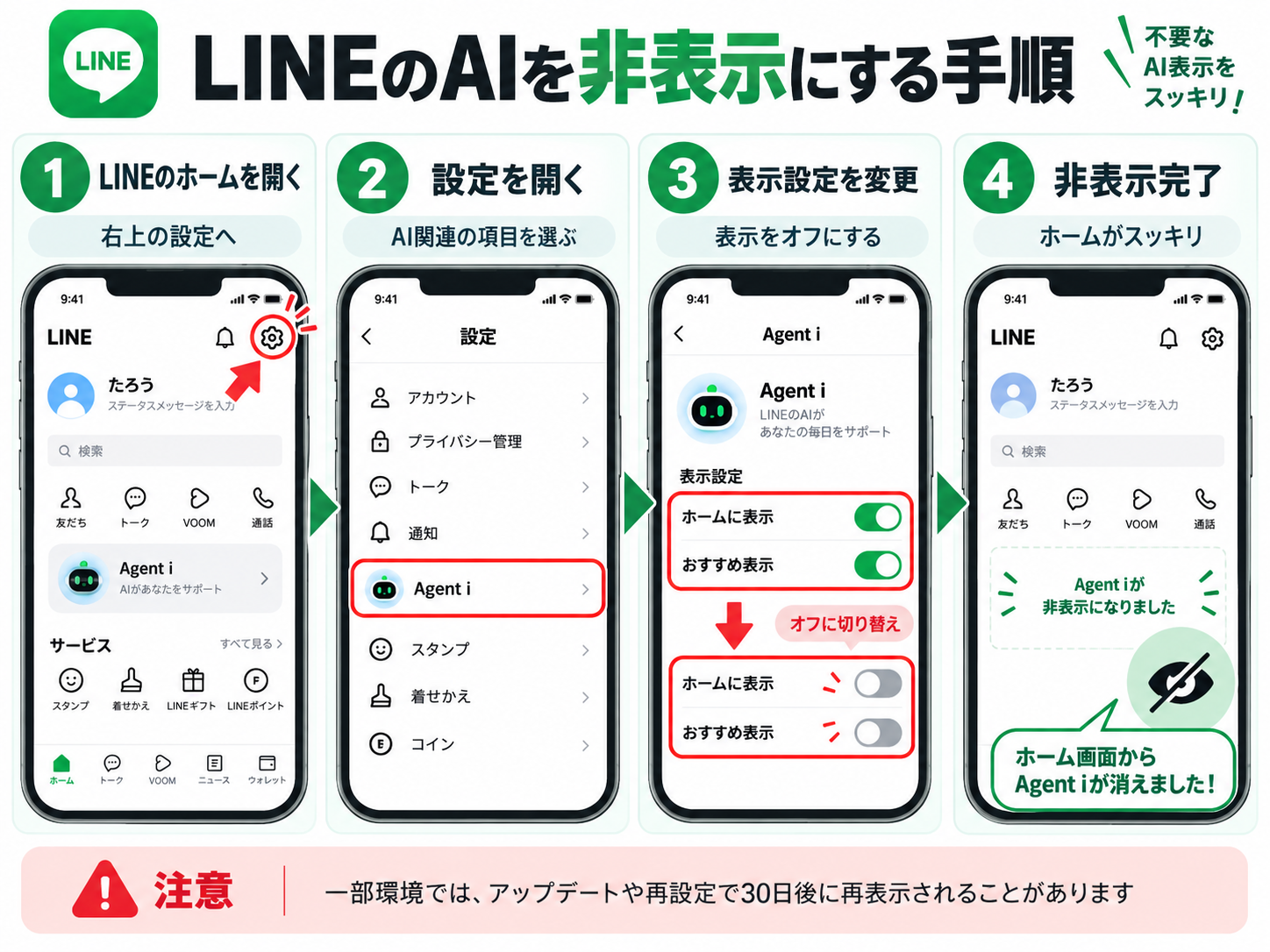
手元の画面で項目が見つからない場合は、まずLINEを最新版へ更新し、公式ヘルプの現在の手順を確認してください。
「一度消したのに勝手に復活した」と感じやすい理由が、この30日ルールです。
LINE公式ヘルプには、Agent iの表示をオフにした場合「30日間表示されません」と明記されています。
つまり現在用意されているのは永久削除ではなく、一時的な非表示設定です。
30日が経過した後も使わない場合は、再び同じ表示設定をオフにする必要があります。
2026年9月19日時点で確認できる公式ヘルプでは、トークルームのAgent iを永久に非表示にする手順は案内されていません。
ここで「Agent iとのトークルーム自体を削除する」操作と混同しないようにしましょう。
Agent iと直接会話すると、LINEのトーク一覧にAgent iのトークが表示される場合があります。
そのトークルームを非表示・削除する操作と、友だちとの各トーク内にあるAgent i補助機能をオフにする操作は別です。
また、トークルームそのものを削除しても、友だちとのトークに組み込まれたAgent i表示設定を永久に無効化することにはなりません。
「何を消したいのか」を分ける必要があります。
Agent iについて最も混同しやすいのが、画面上の表示設定とデータ利用に関する設定です。
LINE公式ヘルプでは、トークルームのAgent iを利用する前提として「利用規約および情報利用に関するポリシー」への同意を案内しています。
同意設定は「ホーム→設定→Agent i→情報利用に関するポリシーへの同意」にあります。
一方、先ほど説明した「トークルームのAgent iを表示」のオン・オフは、UIを表示するかどうかの設定です。
表示を消したからといって、別の同意項目まで自動的に変更されたと考えないほうが安全です。
逆に、プライバシーが気になっている場合、単にボタンを見えなくするだけでは目的と違う可能性があります。
その場合はAgent iの設定画面で、現在どのポリシーに同意しているかを確認してください。
AIが最近のメッセージを分析する機能では、どの範囲のメッセージを参照するかも重要です。
公式ポリシーの条件は更新される可能性があるため、具体的な取得件数や送信条件を記事公開時に最新ポリシーで確認してください。
表示設定だけからデータ利用範囲を推測しないことが大切です。
トークルームのAgent iには1日あたりの利用回数制限があります。
LINE公式ヘルプでは、無料利用が3回、対象のLYPプレミアム会員が10回、LINE AI サービス使い放題プラン会員が無制限と案内されています。
利用回数は「返信提案」「話題提案」「ムード分析」「口調変換」「誤字修正」「豆知識」を別々に数えるのではなく、合計でカウントされます。
たとえば無料利用で返信提案を3回使えば、その日は話題提案も制限対象になります。
ここで、有料プランへ加入している人がAgent iを非表示にしても、それだけで契約が解約されるわけではありません。
表示設定は表示を止める操作、サブスクリプション解約は課金を止める操作です。
逆に、無料利用者がAgent iを非表示にしても、通常のLINEメッセージや通話を使えなくなるわけではありません。
公式ヘルプが「全てのトークルームのAgent iの機能が使えなくなる」としている通り、止まるのはAgent iの補助機能です。
「AIは使わないので画面をすっきりさせたい」だけなら表示オフで十分です。
「AIへの情報利用そのものを確認したい」なら同意設定を確認し、「有料料金を止めたい」なら契約管理へ進む。この3つを分けると迷いにくくなります。
LINEのAgent iは、トークルーム下部の+メニューから表示をオフにできます。
ただし現在の公式仕様では30日間の一時非表示です。
以前消したのに再び表示された場合も、30日経過による仕様の可能性があります。
非表示にすると期間中はすべてのトークルームでAgent i機能が使えなくなりますが、通常のLINEトークや通話を停止する設定ではありません。
また、Agent iを見えなくすること、情報利用に関する同意を変更すること、有料プランを解約することは別の操作です。
目的が「見たくない」「データ利用を確認したい」「課金を止めたい」のどれなのかを分けて設定してください。


.png)






.png)


