サイバー攻撃のニュースを見て、「いま、どこで何が起きているのか」を地図で確かめたいと感じる人は多いでしょう。
ブラウザーで開ける脅威マップなら、世界各地の検知状況や通信の動きを視覚的に確認できます。
ただし、その画面は世界中の被害を漏れなく記録した一覧ではありません。
地球儀を横切る線が似ていても、未使用のIPアドレスへ届いた通信を描くサービスと、セキュリティ製品が検知したマルウェアを示すサービスでは、読み取れる内容が変わります。
自社への攻撃を調べたいのに公開マップだけを眺めていても、必要な答えには届きません。
本記事では、公式ページとデータの説明を2026年10月24日時点で確認した4サービスを紹介します。
画面の華やかさより、何を観測し、どの判断に使えるのかを軸に選びましょう。
サイバー攻撃の可視化とは、通信やセキュリティ上の検知記録を、地図、時系列グラフ、一覧などへ変換することです。
元になる情報には、送信元IPアドレス、通信先ポート、検知時刻、適用された防御処理などがあります。
可視化すると、時間帯による変化や特定の通信の増加を把握しやすくなります。
もっとも、通信が観測されたことと、侵入や情報漏えいが成功したことは同じではありません。
遮断されたリクエストも画面に表示され得るため、「攻撃が見える」ことをそのまま「被害が発生した」と読み替えない姿勢が必要です。
公開マップは、観測網の中で起きている傾向を知るための資料です。
一方、自社監視では、自分のWebサイトや端末に到達した通信、ログイン、設定変更などを調べます。
前者で分かる世界の動向と、後者で確認する自社の異常は、使うデータも責任の範囲も異なります。
たとえば「世界的にDDoS攻撃が増えているか」を考える際には公開統計が参考になりますが、「自社サイトが重い原因は攻撃か」を判断するには、アクセス数、エラー、サーバー負荷、防御ログの確認が先です。
地図は調査の背景情報として使い、原因を決める証拠は対象環境から集めます。
以下は総合順位ではなく、目的別の比較です。
いずれも公式の公開ページを確認していますが、動的な画面の更新間隔や全機能の動作までを一律に検証したものではありません。
閲覧条件や画面構成は変更される場合があります。
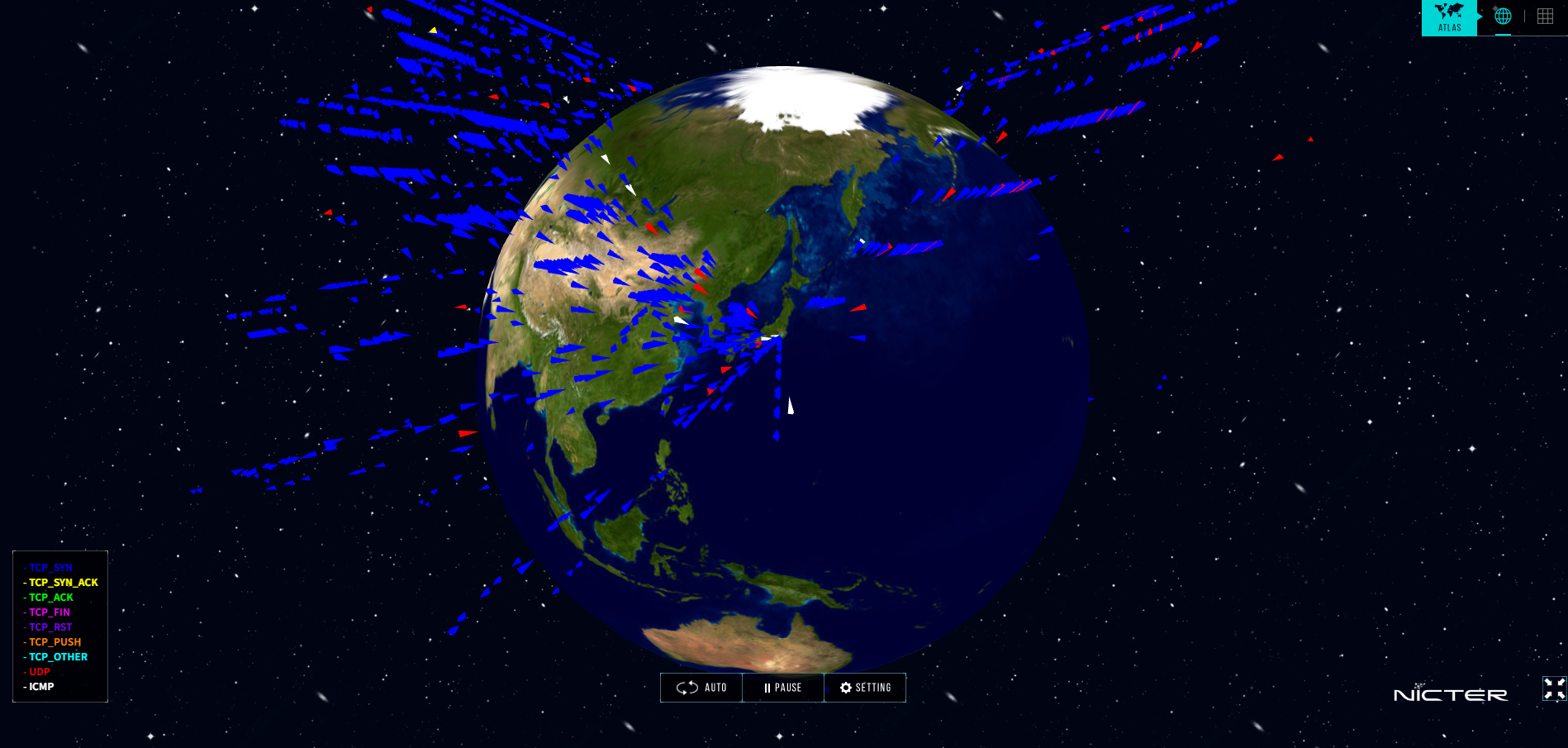
NICTERは、情報通信研究機構(NICT)のサイバー攻撃観測・分析システムです。
未使用のIPアドレス空間である「ダークネット」を観測し、そこへ届く通信を分析しています。
ここでいうダークネットは、匿名性の高いサイト群を指す「ダークウェブ」とは別の用語です。
Atlasは、そのパケットを世界地図上でアニメーション表示する可視化エンジン。
送信元IPアドレスに基づく地域から、日本国内のセンサーへ通信が飛来する様子を描きます。
通信先を探す活動を直感的に理解できる一方、表示されたパケットをすべて侵入成功として数えることはできません。
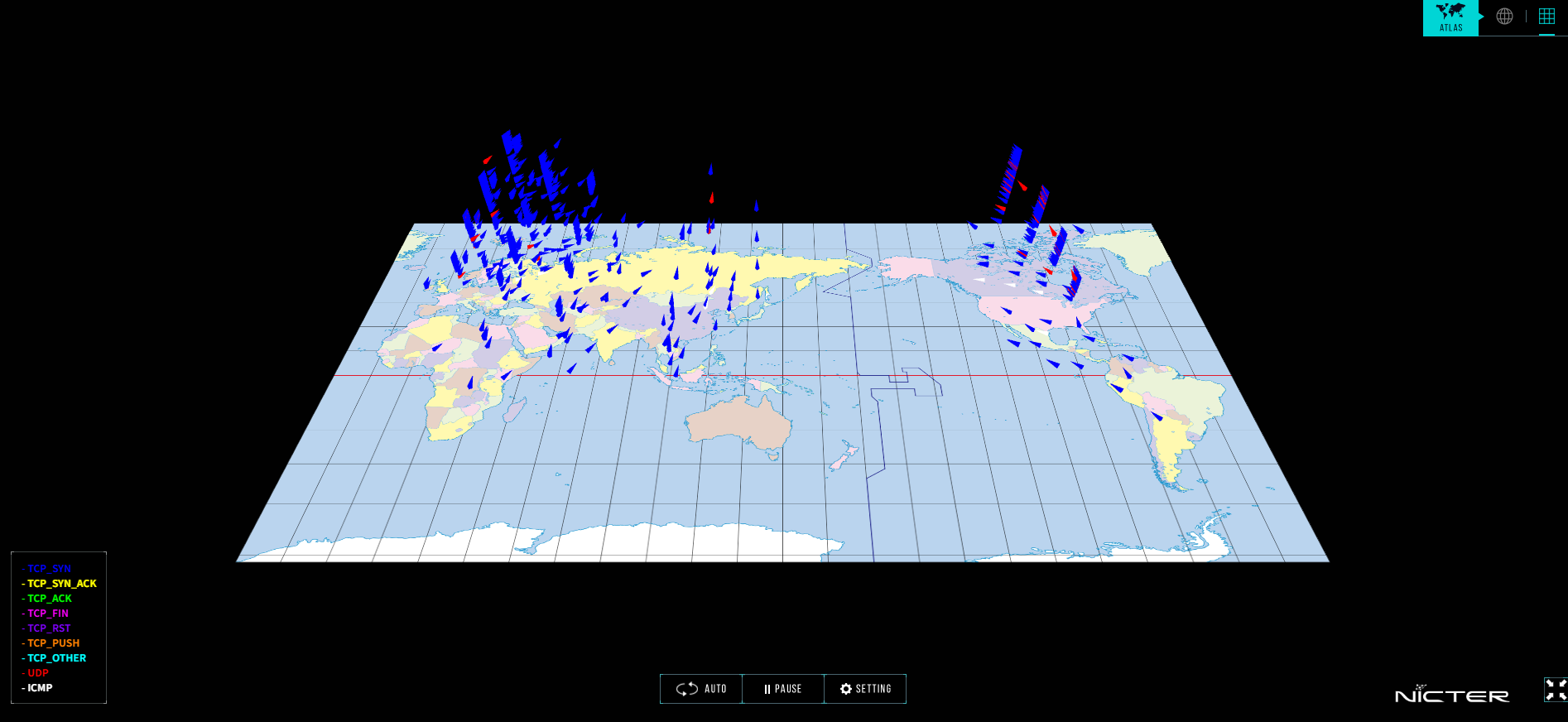
日本語の公式解説から観測の仕組みを学べるので、初めて触れる人の入口に適しています。
まず説明ページを読み、通信の種類と表示の関係を押さえてから画面を見ると理解が進みます。
公式:https://www.nicter.jp/atlas
観測の説明:https://www.nicter.jp/project
Cloudflare Radarは、インターネットの通信、攻撃、障害などを公開する情報ハブです。
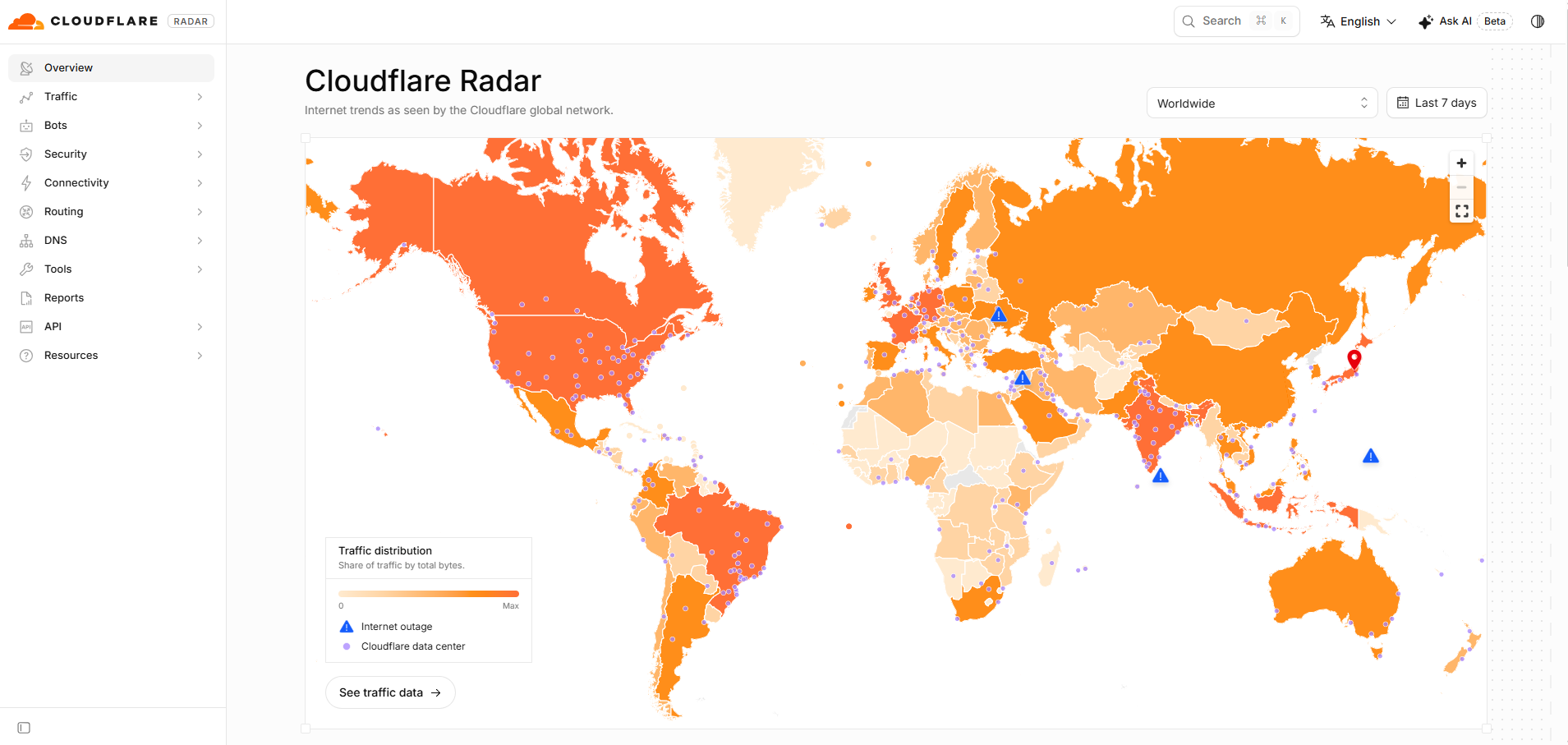
攻撃関連のデータでは、ネットワーク層とアプリケーション層を分けて確認できます。
ある時点の演出を見るだけでなく、期間や対象をそろえて変化を追いたい場合に向いています。
公式ドキュメントによると、アプリケーション層の攻撃データは、Cloudflareの製品によってブロックやチャレンジなどの処理が適用されたHTTPリクエストを対象とします。
Webサイトへのアクセスと、ネットワーク層の大量通信では測定の単位も性質も違うため、同じグラフとして扱わないようにしてください。
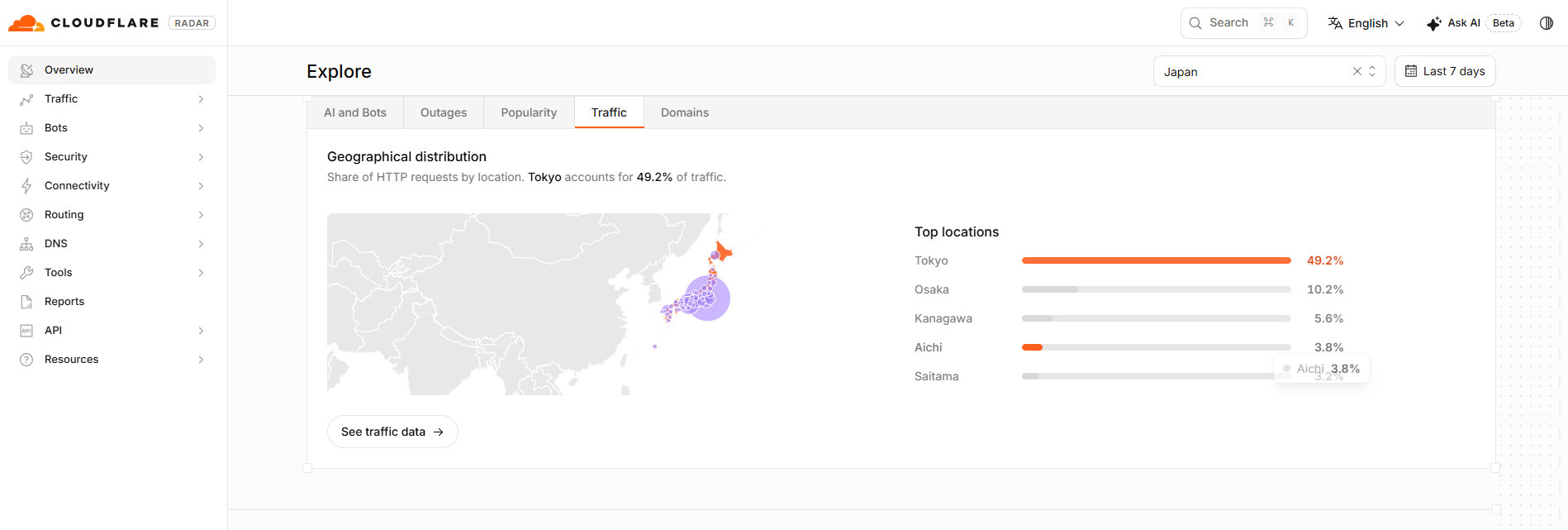
公開ダッシュボードの閲覧とAPIによるデータ取得も分けて考えます。
記事や社内資料へ数値を引用する際は、対象期間、地域、指標名、データの定義を一緒に残すと、後から比較しやすくなります。
公式:https://radar.cloudflare.com/
データの説明:https://developers.cloudflare.com/radar/investigate/
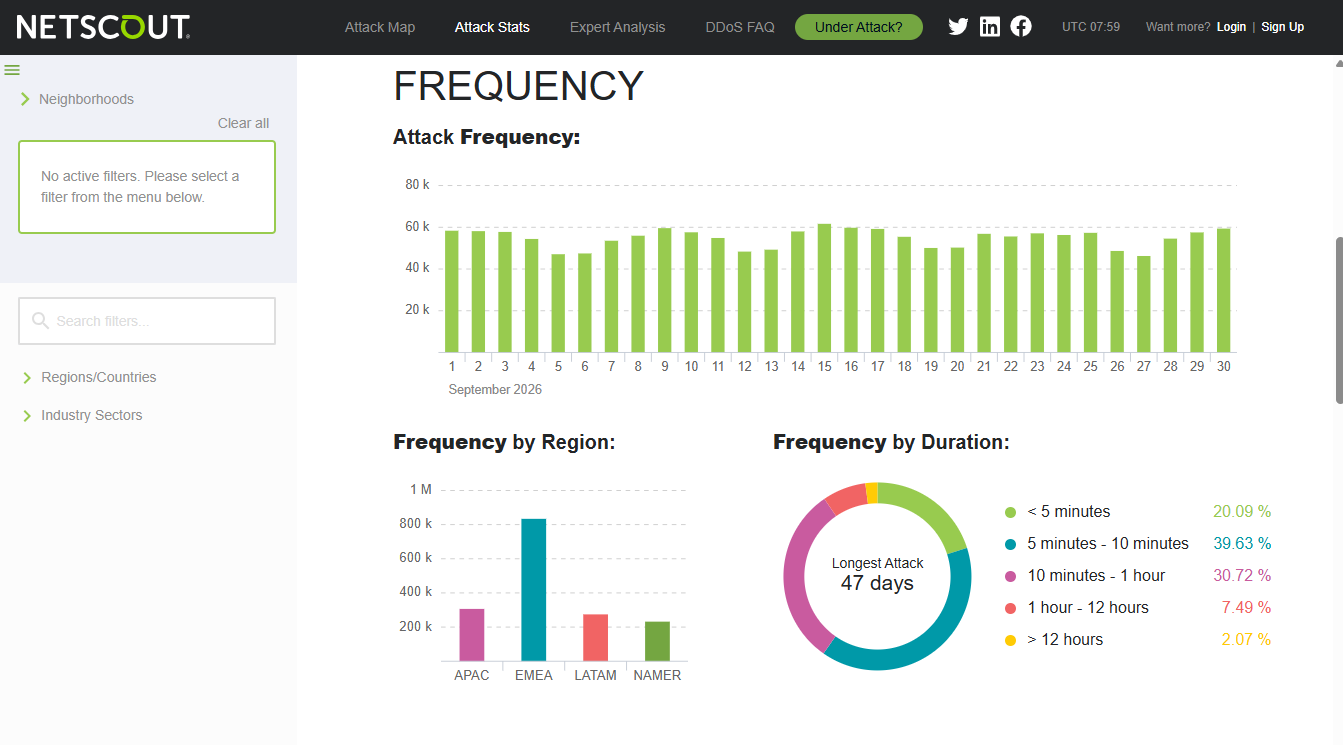
NETSCOUTは、Cyber Threat Horizonを無料のグローバル脅威可視化ツールとして案内しています。
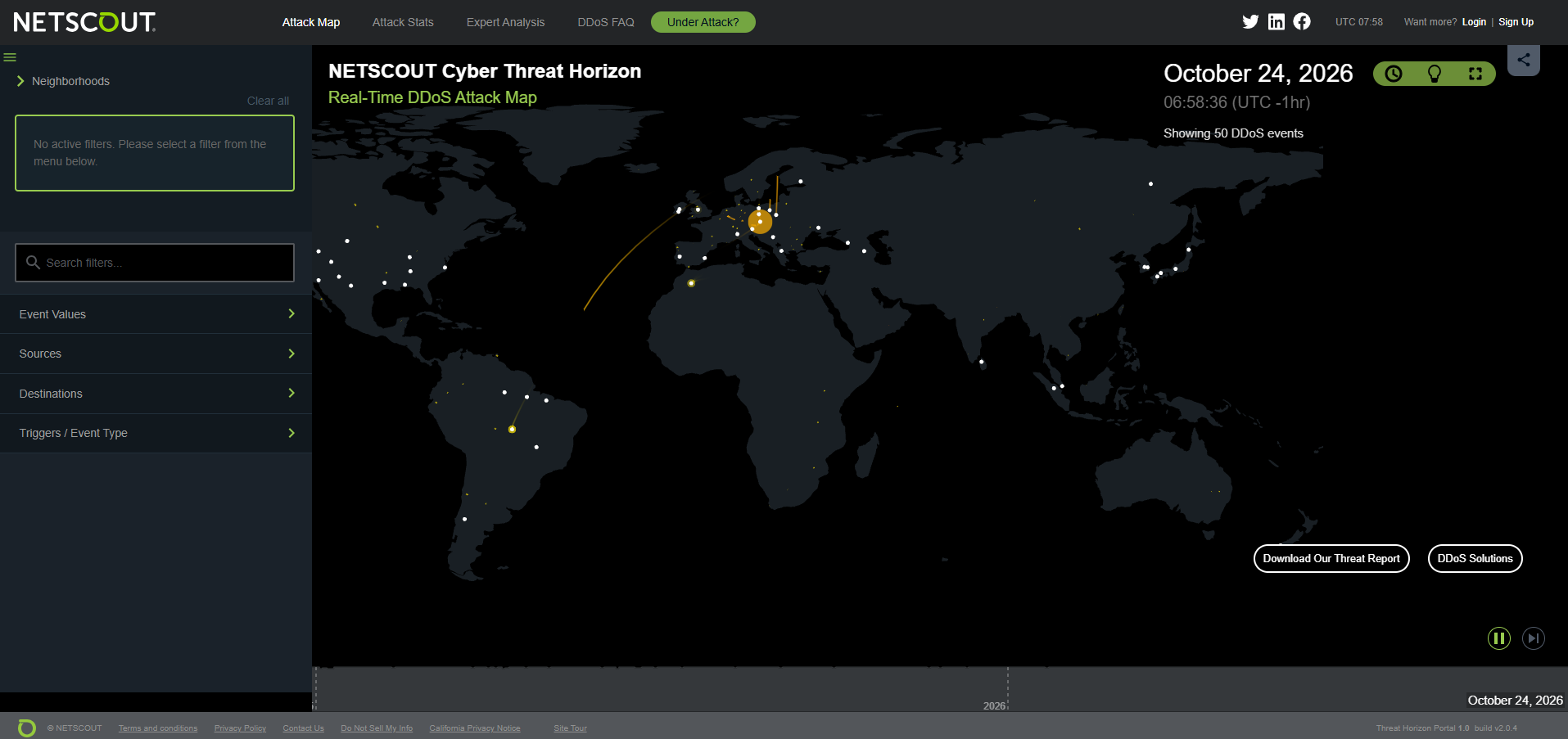
公開ポータルでは、DDoS攻撃のマップや統計への導線があり、DDoSに焦点を当てて動向を追いたい場合の候補になります。
DDoSは、多数の機器などから通信やリクエストを集中させ、サービスの利用を妨げる攻撃です。
情報の窃取を目的とする侵入とは、被害の現れ方も確認すべき指標も異なります。
サイト停止のニュースを読む際に背景を理解する資料として使えますが、個別企業の停止原因をこのマップだけで確定することはできません。
画面にはログインや登録への導線もあります。
無料という案内だけで、すべての分析機能を登録なしで使えるとは判断せず、必要な表示範囲を実際の利用前に確かめてください。
公式:https://horizon.netscout.com/
サービス説明:https://www.netscout.com/horizon
Kasperskyの公開マップは、同社のデータに基づく脅威の検知を可視化します。
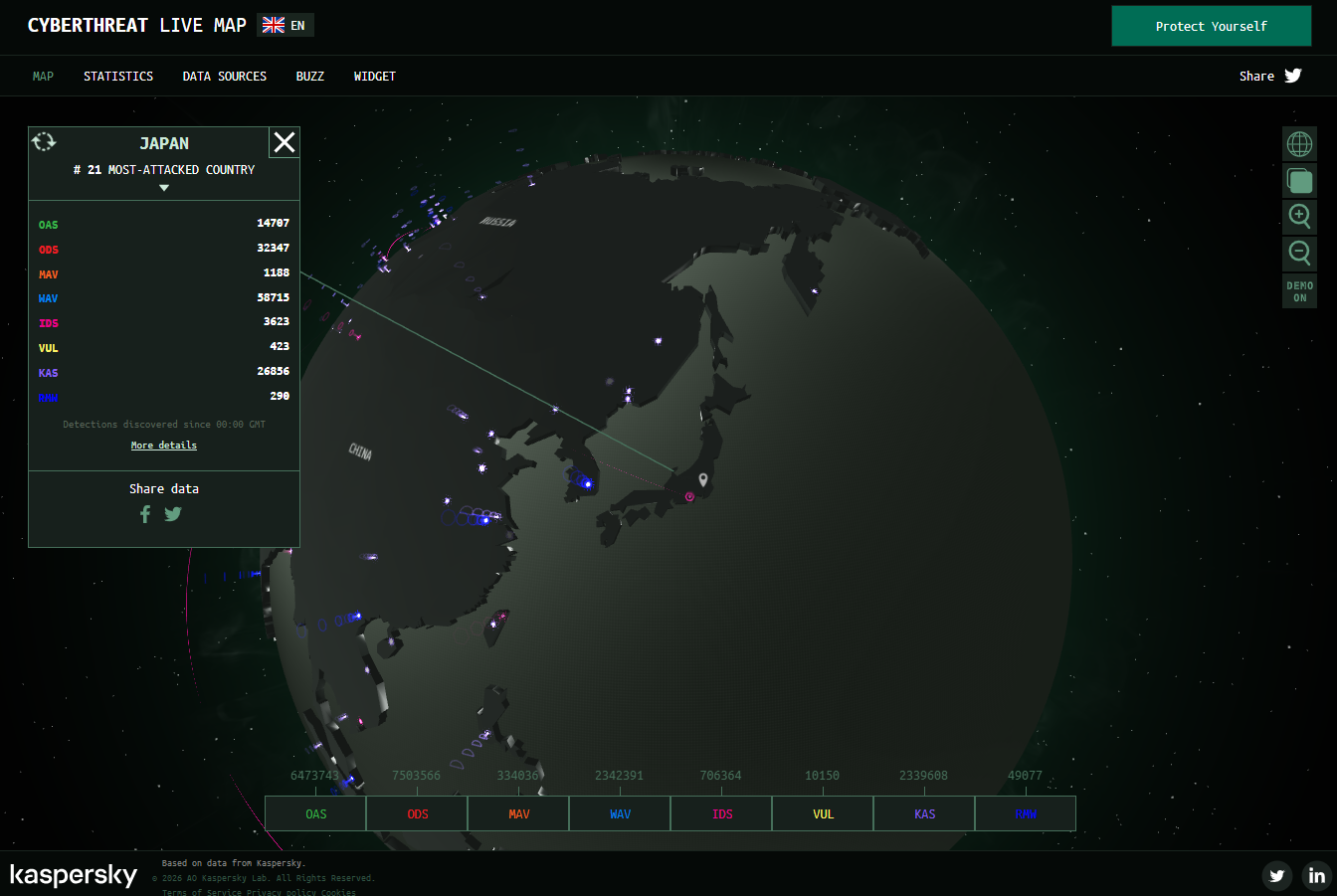
公式の「DATA SOURCES」には、ファイルへのアクセス時のスキャン、手動スキャン、メール、Web、侵入検知、ランサムウェアなどの分類が説明されています。
たとえば、ファイルを開いたときの検知と、ネットワーク上の攻撃検知は別の出来事です。
表示の色や略号を理解せずに合計だけを見ると、すべてが外部から飛来した攻撃通信のように受け取ってしまいます。
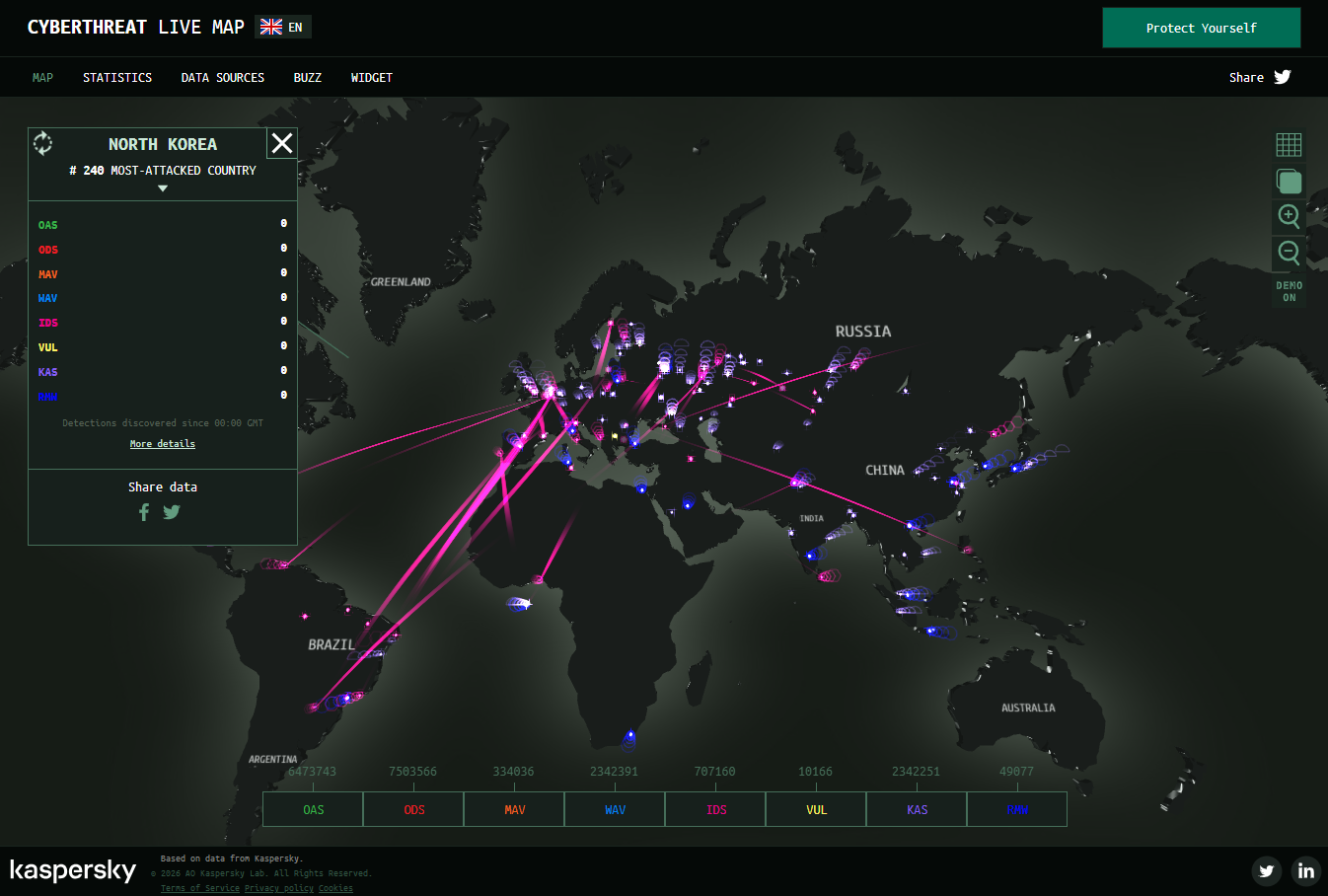
学習や研修では、分類の意味を説明する資料と組み合わせると有用です。
なお、公開マップを閲覧することと、同社の保護製品を自分の端末へ導入することは別です。
ここでの紹介は可視化用途の比較であり、保護製品の選定や導入を一律に勧めるものではありません。
公式:https://cybermap.kaspersky.com/
分類の説明:https://cybermap.kaspersky.com/subsystems
企業が不正アクセスやサービス停止を公表しても、その発表だけでは世界の通信状況まで分かりません。
公開マップや統計を参照すると、同じ時期にどのような活動が観測されていたかを調べる足がかりになります。
ただし、時間帯が一致するだけでは因果関係を示せません。
報道対象の企業が当該サービスの観測対象に含まれるかも、一般の閲覧者には分からない場合があります。
企業の公式発表を被害状況の根拠にし、公開統計は背景資料として添える使い方が適切です。
社内研修で地図を見せるなら、映像の迫力だけで危機感をあおる構成は避けたいところです。
「この線は未使用IPへ届いた通信」「この件数は製品による検知」と説明すると、参加者は画面と現実の出来事を結び付けられます。
そのうえで、端末の更新、認証の強化、管理画面の保護など、自分たちが実行できる対策へつなぎます。
世界の脅威を見せて終わるより、担当者と期限が決まった改善項目を一つ持ち帰れる研修の方が、運用に役立ちます。
脅威分析にAIを利用する事業者でも、公開マップ自体に生成AIの質問応答や被害予測が備わっているとは限りません。
AI活用を評価する際は、検知、分類、要約、対応支援のどこに使っているのかを公式資料で確認する必要があります。
これは製品選びにも通じます。
「AI搭載」という名称より、元データを追えるか、判断理由を確認できるか、誤った判定を担当者が修正できるかを確かめる方が、実際の運用を想像しやすくなります。
後半の観点は、本記事としての選定上の提案です。
サービスごとに観測網、利用者の分布、検知ルール、集計の単位が違います。
ある地図で多く表示された国が、別の地図でも同じ順位になるとは限りません。
件数を横並びにして「最も攻撃が多い国」を断定することは避けましょう。
同じサービス内でも、表示期間や絞り込みが変われば結果は変化します。
増減を論じる前に、比較対象の設定が一致しているかを確認してください。
端末の検知回数やパケット数を、被害者の人数や企業数へ換算することもできません。
Cloudflareの公式説明では、アプリケーション層の送信元はIPアドレスに関連する所在地、攻撃対象は対象ゾーンに関連付けられた請求先の所在地を用います。
一方、ネットワーク層ではIPアドレスの偽装を考慮し、地域の帰属にデータセンター所在地を使うと説明されています。
つまり、同じ提供元のデータでも、国の意味は指標によって変わります。
感染した機器や中継サーバーの場所が表示される場合もあり、地図の線だけで攻撃者の国籍や指示者の居場所を推定することはできません。
「リアルタイム」は、すべての通信を遅延なく漏れなく描画しているという保証ではありません。
センサーでの取得、解析、集計、画面への反映にはそれぞれ処理があり、表示対象の選択や集約もあり得ます。
更新間隔を確認できない場合は、秒単位の断定をしない方が正確です。
公開マップの空白も安全の証明にはなりません。
観測範囲外の攻撃や、地図では扱わない認証情報の悪用が起きる可能性があります。
表示されないことを理由に、端末やサービスの警告を無視しないでください。
通信の仕組みを学ぶなら、まずNICTER Atlasの日本語解説が入口になります。
期間や地域による変化を調べるならCloudflare Radar、DDoSに関心があるならNETSCOUT、マルウェアなどの検知分類を知るならKasperskyという選び方ができます。
一度にすべてを監視する必要はありません。知りたい問いを一つ決め、答えに合う指標だけを追う方が、更新作業も比較も続けやすくなります。
業務で定期報告する場合は、画面のスクリーンショットだけでなく、URLと取得時刻、集計期間、フィルター条件を保存しましょう。
Webサイトの異常を感じたら、公開マップの閲覧より先に、利用しているホスティング、CDN、WAFの管理画面と公式障害情報を確認します。
応答時間やエラーの増加は、アクセス集中、設定変更、提供元の障害でも起こり得るためです。
疑わしい通信を見つけても、広範囲の国別遮断や設定変更を急いで実行すると、正規利用者を締め出すおそれがあります。
実際にどの入口が使われているかを確かめ、影響を確認しながら対処範囲を決めてください。
設定の点検、脆弱性診断、常時監視は、それぞれ役割が異なります。
診断は弱点を調べる作業、監視は運用中の変化を追う作業です。
いずれか一つを実施しても、その後のすべての攻撃を防げるわけではありません。
AIで作成したWebアプリでも、公開マップを置くだけでは防御は増えません。
認証と権限、外部へ公開している管理画面、依存ソフトの更新、バックアップの復元可否など、自分の環境で確かめられる項目から点検しましょう。
ツールの導入数より、異常に気付いて対応できる体制が判断の基準になります。
公開マップを選ぶときは、「その画面で、どの問いに答えたいか」を先に決めてください。
観測対象と指標の定義を確認できれば、地図はニュースや脅威動向を理解する資料になります。
自社の安全性が目的なら、次の行動は管理画面を開き、必要なログと通知先を確認することです。
公開統計から得た関心を、自分の環境で検証できる改善につなげると、可視化を日常の対策へ生かせます。


.png)