


業務をAIに任せようとして、長いプロンプトを書いたものの、思った順番で処理されなかった経験はないでしょうか。
「このサイトを開き、対象期間を指定し、CSVを出力して、不要な列を削除し、前月と比較してから報告書を作る」と文章で説明しても、人が無意識に行っている細かな判断までは伝わりません。
入力欄の選び方、ファイル名の付け方、処理を止める条件などが抜けると、AIはもっともらしい方法で不足部分を補ってしまいます。
Microsoftが公開した「Skill Recorder」は、この問題を逆方向から解決しようとするアプリです。
手順を文章だけで教えるのではなく、利用者が実際に作業する様子を画面上で記録し、必要に応じて音声で意図を説明します。
その記録をGitHub Copilot CLIが解析し、AIエージェント向けの再利用可能なスキルや自動化へ変換します。
ITmediaは2026年8月4日、Skill Recorderを「PC操作を録画すると、その作業をAIが再現できるよう支援するデスクトップアプリ」として紹介しました。
Microsoftの公式リポジトリではMITライセンスで公開されており、Microsoft Scout、Microsoft 365 Copilot Cowork、Copilot Studioなどで使うスキルを作成できます。
ただし、「アプリが無料公開された」という説明だけでは実態を正確につかめません。
Skill Recorder自体はオープンソースですが、解析にはGitHub Copilotへのアクセスが必要です。
さらに、作ったスキルを実行する製品によって、Microsoft 365 Copilotの契約や組織管理者による設定、プレビュー参加などの条件が加わります。
Skill Recorderは、利用者がPC上で行った一連の作業を記録し、その記録からAIエージェントが理解できる「目的」と「順序付きの手順」を生成するデスクトップアプリです。
記録対象には、画面の変化、利用しているアプリやウィンドウの切り替え、閲覧ページ、コピーしたテキストの短いプレビューなどが含まれます。
任意でマイクを有効にすると、「ここでは公開済みの記事を除外する」「金額が空欄なら処理を止める」といった、画面だけでは分からない判断理由も説明できます。
基本的な流れは次の4段階です。
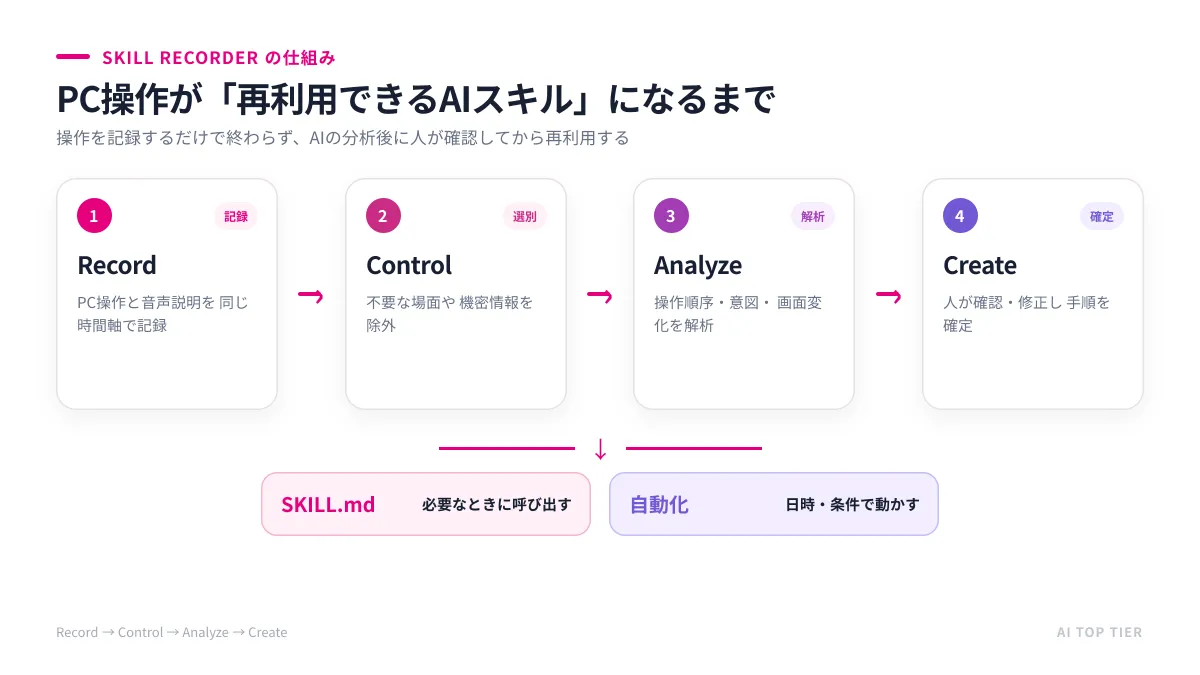
生成されるスキルの中心は、Markdown形式の「SKILL.md」です。
ファイル内には、スキルの名前、使用すべき場面、実行手順、必要なツールなどを記載できます。
必要に応じてスクリプト、テンプレート、参考資料を同じフォルダへ含めることも可能です。
Agent Skillsは、指示、スクリプト、参考資料をまとめた移植可能なパッケージとして設計されています。
従来のマクロや一部のRPAでは、「画面上のこの位置をクリックする」「特定のボタンが表示されたら次へ進む」といったUI操作を固定的に再現します。
この方式は同じ画面を大量処理する用途には向いていますが、画面配置や項目名が変わると動かなくなることがあります。
Skill Recorderは、記録した操作から作業意図を再構成し、可能な場合はエージェントが持つネイティブツールを優先します。
公式リポジトリでは、GitHubの作業なら画面上のクリックを繰り返すよりgh CLIを、Web情報の取得ならブラウザ上のコピーよりWeb取得ツールを使う例が示されています。
つまり、一度フォームへ入力した記録を「その座標を再クリックする手順」として保存するのではなく、「対象データを取得し、条件を確認してフォームへ登録する作業」として一般化することを目指しています。
スキルは、必要なときに呼び出して使う再利用可能な業務手順です。
一方、自動化は同じ手順を日時や条件に基づいて実行します。
Microsoft 365 Copilot Coworkでは、作成したスキルをOneDriveの所定フォルダへ保存でき、次回以降のセッションで利用できます。
定期実行するプロンプトも作成できますが、公式仕様ではカスタムスキルは最大50件、スケジュール済みプロンプトは最大5件です。
Microsoft Scoutでは、指定時刻に動く自動化に加え、条件成立時の実行や、15分から120分間隔で確認するHeartbeatモードが用意されています。
ただしScoutは2026年8月5日時点でFrontierプレビューに位置付けられています。
Skill Recorderの価値は、言葉にしにくい作業をAIへ渡せる点にあります。
例えば、毎週の営業レポートを作る担当者は、CRMからデータを出力し、スプレッドシートで不要な案件を除外し、前週との差を確認してから、上司向けの文章へまとめているかもしれません。
この手順を文章だけで説明すると、対象期間、除外条件、金額の扱い、報告書の構成など、多くの情報を明示する必要があります。
Skill Recorderでは、担当者が一度作業を行いながら、必要な場面で判断理由を話します。
解析後に生成された手順を確認し、変動する値を入力項目へ置き換えれば、翌週以降も同じ考え方で処理できるスキルにできます。
業務では、一つのアプリだけで作業が完結しないことが珍しくありません。
メールの内容を確認し、添付ファイルを保存し、Excelへ入力し、社内システムでステータスを更新し、最後にTeamsへ報告する、といった流れです。
通常のAIチャットでは、アプリごとに指示を分けたり、途中結果をコピーして渡したりする必要があります。
Microsoft Scoutは、許可された範囲でローカルファイル、シェル、ブラウザ、Microsoft 365へアクセスできます。
ファイル作成、Webフォーム入力、メールや予定表の確認を一つの会話から進められるため、Skill Recorderで抽出した複数アプリ間の手順と相性があります。
スキルは一度作って終わりではありません。
SKILL.mdは通常のテキストファイルなので、生成後に人が読み、条件や例外処理を修正できます。
Copilot Coworkでは、スキルを自分だけで使うほか、組織内の特定ユーザーへ共有できます。
スキルには最大20個の補助ファイルを含められ、テンプレート、社内ルール、検証用スクリプトなどを追加可能です。
手順変更が発生したときも、毎回メンバー全員へ新しいプロンプトを配布するより、共有スキルを更新するほうが管理しやすくなります。
業務ノウハウを個人のチャット履歴から切り離し、確認可能なファイルとして残せるためです。
長年続けている仕事ほど、本人にとって当たり前になっている判断が増えます。
「この顧客は継続案件なので別シートへ入れる」「タイトルに日付がなければ公開日を確認する」「合計金額が一致しない場合は登録しない」といった判断は、作業を見れば分かっても、最初からプロンプトへ漏れなく書くのは困難です。
Skill Recorderは、実際の画面遷移、ウィンドウ切り替え、コピー操作、音声説明を組み合わせて分析します。
文章だけで手順を思い出す方式より、現場で行われている順序や参照先を拾いやすくなります。
長いプロンプトでは、「どのボタンを押すか」という操作説明と、「何を達成したいか」という目的が混在しがちです。
画面が変われば操作説明は使えなくなりますが、目的と判断基準は残ります。
Skill Recorderは、記録した一回の作業から全体の意図と順序付きのステップを作り、可能な範囲でネイティブツールを利用する手順へ一般化します。
そのため、録画型マクロより環境変化へ対応しやすく、同じ目的を持つ別データにも再利用しやすくなります。
ただし、どの程度まで一般化できるかは、記録内容、利用可能なツール、対象サービスの仕様に左右されます。
画面を一度見せれば、すべての例外まで自動的に理解するわけではありません。
Skill Recorderは、録画後すぐに無条件で自動化を開始する仕組みではありません。
解析された目的と手順を利用者が確認し、必要に応じて編集してからスキルや自動化を作ります。
この確認工程により、AIが誤解した操作、不要な処理、固定値のまま残った情報を修正できます。
一度きりのプロンプトでは、入力した文章とAIの解釈がその場で消費されます。
一方、SKILL.mdなら、誰が読んでも確認できる形で手順を残せます。
誤りを直した内容も次回以降へ引き継がれるため、同じ説明を何度も書き直す必要がありません。
Agent Skillsは、必要なスキルだけを段階的に読み込む「プログレッシブ・ディスクロージャー」を採用しています。
すべての社内ルールや手順を巨大なシステムプロンプトへ入れるのではなく、作業に応じて必要なスキルを選び、その内容を参照します。
これにより、無関係な指示が回答へ干渉する可能性を抑えながら、専門的な手順を追加できます。
営業報告、請求書処理、記事公開、顧客対応を別々のスキルに分ければ、用途ごとに修正や共有もしやすくなります。
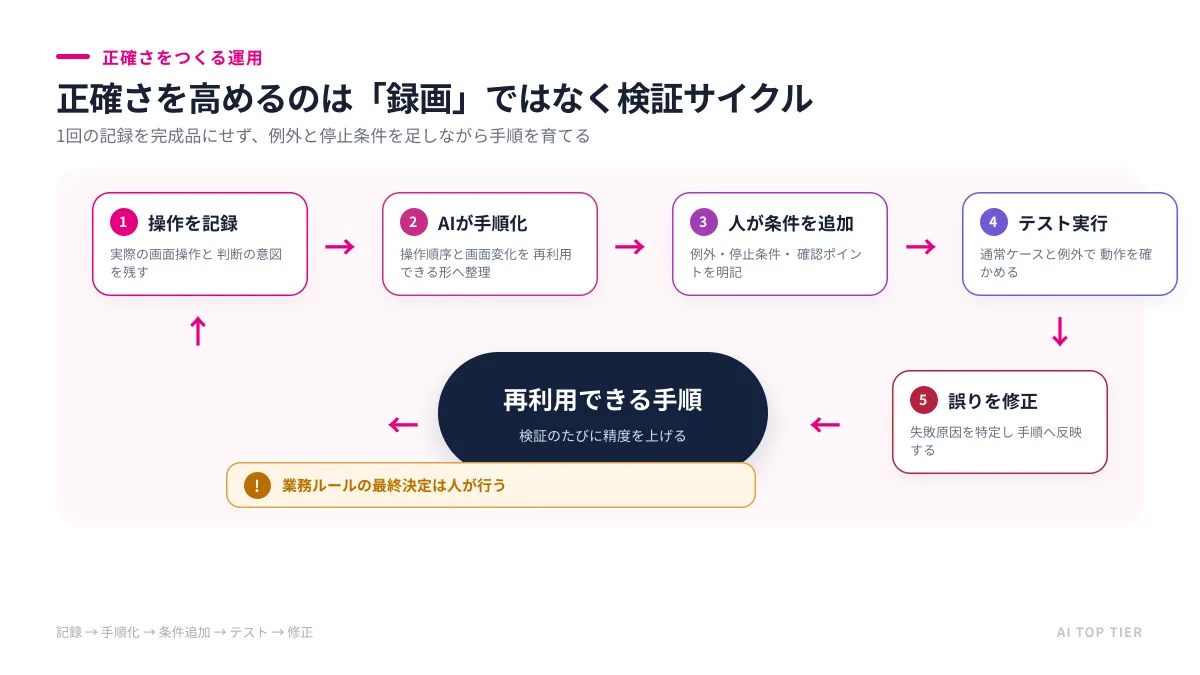
Skill Recorderを使えば、無条件に正確になるわけではありません。
精度を高める中心は、実際の操作を記録できることに加えて、生成された手順を読み、テストし、修正できる点にあります。
特に、次の情報は録画後に人が追加する必要があります。
録画は手順書のたたき台を作る負担を大きく下げますが、業務ルールの最終決定までAIへ委ねるものではありません。
Skill Recorderと相性がよいのは、「定期的に繰り返す」「複数工程がある」「判断条件を説明できる」「結果を人が確認できる」という4条件を満たす仕事です。
反対に、毎回目的が大きく変わる企画、法的判断、採用や融資の最終決定、取り消せない送金などは、最初のスキル化対象には向きません。
初めてSkill Recorderを使う場合は、結果を目視で確認でき、失敗しても戻しやすい作業から始めるのが安全です。
例えば記事の公開前チェックでは、原稿を開き、タイトル、見出し階層、メタディスクリプション、画像、内部リンク、公開日時を順番に確認します。
この作業を録画しながら「リンク先が404なら公開しない」「公開日が未来なら予約投稿にする」と説明すれば、媒体固有のチェック手順をスキルへ反映できます。
いきなり自動公開まで任せる必要はありません。
最初は確認結果をレポートとして出力するだけにし、安定してからCMS入力、下書き保存、予約投稿へ範囲を広げるほうが安全です。
Skill RecorderのコードはMITライセンスで公開されていますが、2026年8月5日時点の配布形態はソースリリースです。
完成済みのインストーラーをダウンロードする形式ではなく、指定されたコミットのソースを取得し、利用者のPC上でビルドします。
最新リリースはv0.3.1で、Windows版インストール処理の問題を修正したパッチです。
Skill Recorderで録画内容を解析するには、GitHub CopilotへアクセスできるGitHubアカウントが必要です。
GitHub Copilotには無料プランもありますが、利用量や機能に制限があります。作成したスキルをどこで実行するかによって、追加のライセンス条件も変わります。
Copilot CoworkはMicrosoft 365 Copilot利用者向けです。
Microsoft Scoutはさらに条件が厳しく、Frontierへの組織参加、管理者によるIntune設定、Microsoft 365 Copilot、GitHub Copilot BusinessまたはEnterpriseなどが必要です。
録画、保存、画面抽出、任意の音声文字起こしはPC上で行われます。
ただし「Analyze」を実行すると、ウィンドウや文書のタイトル、URL、クリップボードのプレビュー、抽出された画面画像、音声の文字起こしがGitHubのクラウドへ送信されます。
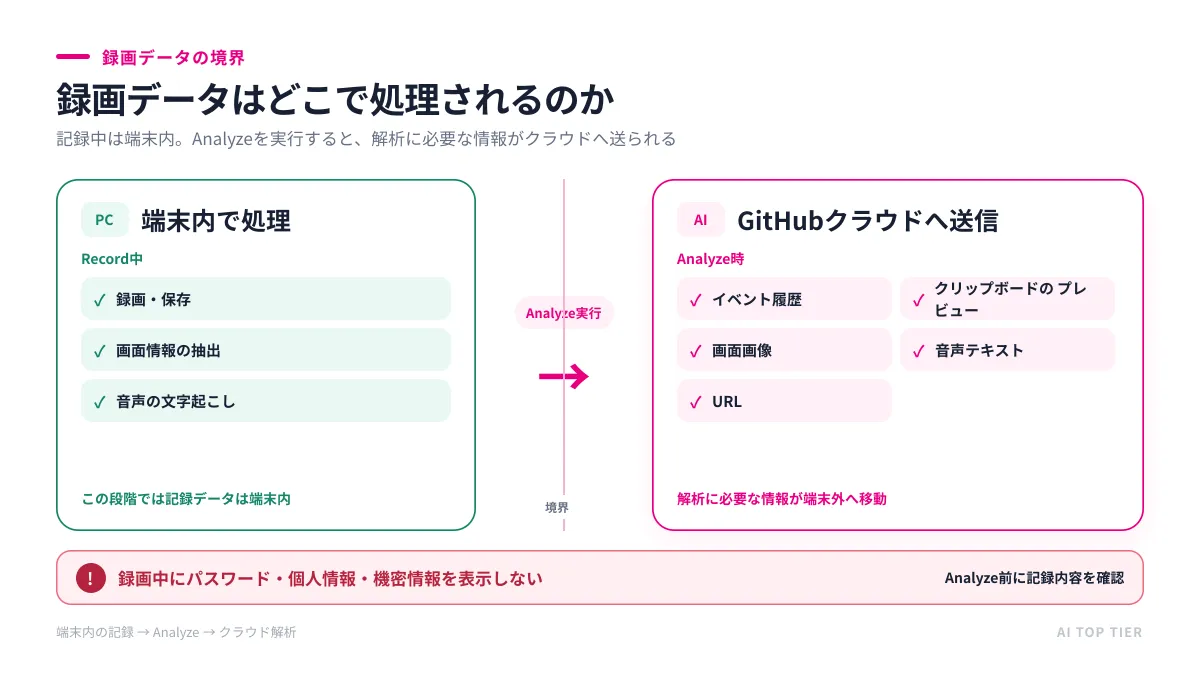
したがって、次の情報は録画前に画面から除く必要があります。
パスワード入力部分だけ後で削除する運用ではなく、録画用のテストアカウントやダミーデータを用意するほうが安全です。
スキルはAIに渡す指示であり、スクリプトやコマンド実行権限を含めることがあります。
外部から取得したスキルを内容確認なしで追加してはいけません。
GitHubの公式ドキュメントも、allowed-toolsでシェルやBashを事前承認する場合、スキルと参照スクリプトを完全に信頼できるときだけ許可するよう警告しています。
Skill Recorderの公開Issueには、利用者が確認した計画より広いallowed-toolsが生成後のSKILL.mdへ書き込まれる可能性を指摘した、高重要度の報告も残っています。
また、録画の開始・終了処理に失敗すると、アプリの再起動が必要になる状態へ入るという報告もあります。
いずれも2026年8月5日時点で公開リポジトリ上のIssueとして確認できます。
業務利用では、生成されたファイルをそのまま本番へ入れず、少なくとも次の項目を確認する必要があります。
録画した作業が正常に完了した場合、生成される手順も正常系へ偏ります。
請求書の金額が空欄だった場合、Webサイトへ接続できなかった場合、対象ファイルが二つ見つかった場合など、録画中に発生しなかった状況は明示的に追加する必要があります。
導入時は、通常ケースだけでなく、欠損、重複、権限不足、通信失敗、形式違いを使ったテストを行います。
AIへ作業を覚えさせるというより、「人が作った初期手順をAIが整理し、人が例外条件を補う」と考えたほうが実態に近いでしょう。
Skill Recorderが変えるのは、AIへの指示方法です。
これまでは、人が業務を頭の中で分解し、長いプロンプトやマニュアルへ書き直す必要がありました。
Skill Recorderでは、まず普段どおりに作業を見せ、AIに目的と順序を抽出させてから、人が不足するルールを補います。
この方法がプロンプトより楽なのは、説明をゼロから書かなくてよいからです。
正確になりやすいのは、実際の操作を参照し、生成された手順をファイルとして確認・修正・再利用できるからです。
ただし、録画は完成品ではなく、スキル作成の入口にすぎません。
機密情報を含めず、権限を絞り、例外処理を追加し、最初は読み取りや下書き作成に限定する必要があります。
導入候補を選ぶ際は、「繰り返し回数が多いか」だけでなく、「判断基準を説明できるか」「結果を確認できるか」「失敗しても戻せるか」を確認してください。
この3条件が揃う仕事から始めれば、Skill Recorderは個人の操作を記録するツールではなく、組織の業務ノウハウを再利用可能なAIスキルへ変える基盤になります。


.png)




.png)


