
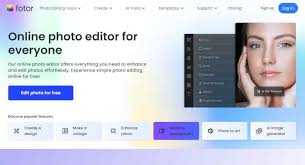
Fotor(フォター)は、写真加工、AI高画質化、背景削除、画像生成、デザイン制作をまとめて行えるオンライン画像編集サービスです。
日本語のサイトから、明るさや色の調整、トリミング、文字入れといった基本編集に加え、AIによる補正や不要物の消去を使えます。
ブラウザーのほか、スマートフォンやパソコン向けのアプリも提供しています。
手持ち写真を見やすく整える機能が豊富で、小さな写真の拡大、ぼけの軽減、古い写真の修復、白黒写真のカラー化などを目的別に選べます。
商品写真の背景を取り除く、SNS用の画像へ文字を加える、複数の写真をコラージュにするなど、身近な制作に取り入れやすいのが特徴です。
文章から新しい画像を生成したり、AIに編集内容を伝えて加工したりする機能もあり、素材作りから仕上げまで幅広く使えます。
無料のBasicと、有料のPro、Pro+、Maxでは、書き出し、素材、ストレージ、AIクレジットなどの条件が変わります。
有料会員でも生成AIが使い放題になるわけではなく、処理ごとに必要なクレジットを消費します。
料金は契約期間や購入経路などで確認が必要です。加工を始める前に、必要な保存形式と出力品質で書き出せるか確かめておくと、プランを選びやすくなります。
商用利用可能と案内されているAI生成画像でも、人物、商標、持ち込み素材の権利は別に確認します
。写真を日常的に加工する人や、ブログ、フリマ、EC、SNS向けのビジュアルを自分で用意したい人に向いています。
AI高画質化、画像の拡大、ぼかし除去、鮮明化など、写真の状態に合わせた補正機能を選べます。
小さい画像を掲載用に整えたいときや、暗さやぼけで見づらい写真を改善したいときに使えます。
基本の明るさやコントラスト調整と組み合わせることで、全体の印象と細部の見え方を別々に確認できます。
例えばブログに使う写真なら、まず必要な範囲を切り抜き、補正後に目的の表示サイズで見比べると、過度な加工を避けやすくなります。A
Iの補完には推定が含まれ、顔、文字、模様などが元の写真と異なる形になる場合があります。
商品写真や記録目的の画像では、実物の情報を変えていないか原本と確認します。
大きな画像を作れることと、失われた情報を正確に復元できることを分けて考えると、用途に合う補正を選べます。
背景を取り除く、別の背景に変更する、不要な人物や物を消すなど、写真の中で見せたい対象を整理する機能があります。
商品紹介やプロフィール画像で主役を目立たせたいとき、手作業で細かく切り抜く前にAIの処理結果を確認できます。
背景を生成する機能もあり、用途に合う見せ方を試せます。
例えばフリマやECの商品画像なら、余計な背景を整理し、必要な余白と見やすい配置を作る方法が考えられます。
ただし、髪の毛、透明な容器、細い輪郭は切り抜きが不自然になることがあります。
不要物の消去では周囲の模様が変わる場合もあるため、拡大して点検します。
販売物の傷や状態など、購入判断に必要な情報を隠さないことも大切です。
写真全体を作り直さず、伝えたい対象へ視線が向くように調整できます。
古い写真の修復や白黒写真のカラー化に対応しています。
傷や劣化が目立つ写真を見やすく整えたり、昔の写真を異なる雰囲気で楽しんだりする用途に使えます。
家族のアルバムや記念写真をデータ化した後、原本を残したうえで加工版を作ると、元の記録と編集結果を分けて保存できます。
カラー化された服や風景の色、補完された顔の細部は、AIが推定した表現です。
当時の実際の色や人物の容貌を確定する資料にはならないため、家族に共有する際も加工した画像と分かる形にすると誤解を避けられます。
写真を取り込む段階で傾きや明るさを整え、顔や輪郭を見比べながら仕上げる方法が実用的です。
古い写真をそのまま残す原本と、家族に見せるために明るさや色を整えた加工版を分ければ、記録の保存と見やすい共有を両立できます。
文章から画像を作るAI画像生成に加え、写真への文字入れ、コラージュ、テンプレートを使ったデザイン制作ができます。
素材が足りないときは生成で案を作り、手持ちの写真がある場合は編集から始めるなど、目的に合わせて入口を選べます。
AIアシスタントに希望を伝えて画像の作成や加工を進める機能も提供されています。
例えばSNS告知なら、背景画像を用意し、タイトル、日付、案内文を編集機能で配置する流れが考えられます。
画像生成に文章まで任せるより、確実に読ませたい日本語は文字として加えると修正しやすくなります。
生成結果は人物や物の形、文字の正確性を確認し、素材の利用条件も見直します。
完成後はスマートフォンで読める大きさか、写真と文字が重なりすぎていないかを確かめ、投稿の目的に合う形へ整えます。
Basicでは基本的な編集を試せますが、高解像度や透過PNGなどの書き出し、プレミアム素材、AI機能には条件があります。
操作できることと、希望する品質で保存できることは分けて確認する必要があります。
Pro、Pro+、Maxも、会員機能の利用権とAI生成に使うクレジットが別の仕組みで管理されています。
公式ヘルプではProは月100、Pro+は月300クレジット、Maxは選択する枠に応じた付与量と案内されています。
年払いでもクレジットは毎月付与され、すべてが年初にまとめて入る方式ではありません。
残高が足りない処理では追加購入が必要になる場合があります。
料金を比較するときは、保存形式、必要な素材、毎月行うAI処理の種類と回数を整理し、月払いか年払いかも含めて購入画面で確認します。


写真を明るくする、背景を整理する、文字を入れるといった加工を自分で行いたい人に向いています。
ブログやSNSの運営者、フリマや小規模ECの出品者など、撮影した写真を用途に合わせて整える機会が多い人に適しています。
日本語のサイトで目的別の機能を探せるため、専門的な画像編集ソフトに慣れていない人も始めやすいサービスです。
家族写真の整理や古いアルバムの加工、個人のプロフィール画像作りにも使えます。
例えば数枚の写真を補正して一つのコラージュにまとめ、記念の画像を作る使い方が考えられます。
既に写真があり、その明るさ、背景、サイズを整える作業が中心なら、必要な編集機能から始められます。
白紙から凝ったレイアウトを設計するより、撮った写真を見やすく加工して使いたい人に適しています。
大量に処理する場合は、必要な保存形式と毎月のAI利用量がプランに収まるかを判断材料にできます。
写真加工では、画質の調整、背景の切り抜き、不要物の消去、文字入れなどを別々のツールで行うと、画像の受け渡しや操作の習得に時間がかかります。
Fotorは基本編集とAI機能をまとめて提供し、手元の写真を目的に合う見た目へ整えるまでの作業を進めやすくします。
必要な処理を機能名から選べるため、何を改善したいかが分かっている場面に便利です。
例えば商品写真なら、明るさを整え、背景を整理し、説明を加える流れを組めます。
ブログ画像なら、写真の補正と見出しの配置を行い、掲載先に合う形で保存できます。
背景が雑然としている、写真が暗い、見出しを入れる場所がないといった問題ごとに処理を選び、掲載できる状態へ順番に整えられます。
会員機能とクレジットの違いを把握しておけば、制作のたびに追加購入の理由が分からなくなる混乱も減らせます。
ツールのウェブサイトにアクセスして使ってみよう!
























レビューと評価