


Claudeに作ってもらったタイマーや計算ツールを、使うたびに会話の中から探し直していないだろうか。
動く画面まで作れたのに、日常の作業へ取り込むところで止まっている人に関係する更新が発表された。
Anthropicは2026年11月24日、ArtifactsをMac・Windowsのアプリとしてインストールする「Install as app」のベータ提供を発表した。
Artifactsとは、Claudeとの会話で作成し、会話とは別の領域で表示・編集する文書や小さなツールなどの成果物を指す。
今回の機能を使うと、対応するツールに独立したアイコンとウィンドウを持たせられる。
さらに必要な権限を与えれば、通知やPC上の処理にも使い道が広がる。
ただし、作ったものがそのまま完全なオフラインソフトになるわけではない。
無料プランが対象であることと、外部サービスとの連携まで無料で使えることも別の話だ。
この記事では、従来のArtifactsとの違いから、作れるツールの例、インストールの手順、料金・利用条件、権限の考え方へ順に進む。
公式の実例と本記事が提案する活用例を分け、最初に何を試せばよいかまで具体化する。
アプリを作る経験がなくても、日頃の小さな不便を言葉にするところから始められる。
一方で、仕事のファイルへ触れるツールは、画面の完成度とは別に、誤った操作を止められる設計まで見ておきたい。
公式発表とインストールの公式ヘルプを基に、2026年11月25日時点の仕様を整理する。
従来のArtifactsでも、ボタンを押すと結果が変わるツールや、情報をまとめる画面を作成できた。
今回変わるのは、対応する成果物を普段のPCアプリに近い入口から開ける点である。
例えば、作業開始前に使うチェックツールなら、Claudeへ質問する画面を開き、対象の会話を探す工程を減らせる。
別の資料を見ながら小さなウィンドウを横へ置くなど、作成後の利用の仕方を考えやすくなる。
ここでいうClaudeデスクトップ版は、会話やArtifactsを開くための母体となるアプリだ。
その中で作った個別のツールをアプリとして開くのがInstall as appであり、ClaudeそのものをPCへ入れる手順とは異なる。
ブラウザーの「ホーム画面に追加」やショートカット作成とも区別したい。
見た目の入口を作る操作だけでは、今回の通知やOSとの連携に相当する機能が付くわけではない。
一度だけ使う文章の要約なら、チャットのままで十分な場合がある。
同じ項目を毎朝確認する、一定の形式で何度も計算する、といった作業では、入力欄とボタンを決めた道具の方が迷わず操作できる。
ただし、インストールしただけで処理の正確さが上がるわけではない。
計算方法や判定条件が誤っていれば、使いやすい画面から同じ誤りを繰り返すことになるため、画面と処理を分けて確かめる必要がある。
| 使う形 | 主な入口 | 向いている場面 |
|---|---|---|
| Claudeデスクトップ版 | Claude本体を起動 | 相談・作成・修正を続ける |
| Artifacts | 会話やArtifacts一覧 | 成果物を確認・改善・共有する |
| Install as app | 個別のアイコンやOSのメニュー | 同じツールを繰り返し使う |
| ブラウザーのショートカット | Webページへのリンク | ページへ素早く移動する |
インストール後も、元のArtifactを編集するとアプリへ変更が反映される。
別途配布用ファイルを作り直す負担は減る一方、使っている道具が更新によって変わることは意識したい。
本記事の見方では、利点は開発の入口を下げることに加え、自分の仕事に合わせて直す工程を近くする点にある。
毎日使って気付いた入力欄の不足や確認手順の抜けを、元の会話に戻って具体的に伝えられるからだ。
Artifacts全体の使い方は、Artifacts・Projects・Skillsの入門記事でも説明している。
ここでは、作った道具をPCで使い続けるための条件に絞って解説する。
公式発表には、レイヤーを扱う画像エディター「Linnet」、ファイルマネージャー「Phosphor」、フォルダーの整理に使う「Sift」などが紹介されている。
ここでのレイヤーは、画像のパーツを重ね、個別に編集するための層を意味する。
これらはAnthropicが紹介する作例であり、一般利用者が短い指示一つで同じ完成度を再現できるという保証ではない。
できることの広さを知る資料として見たうえで、最初の試作は一つの目的に絞る方が取り組みやすい。
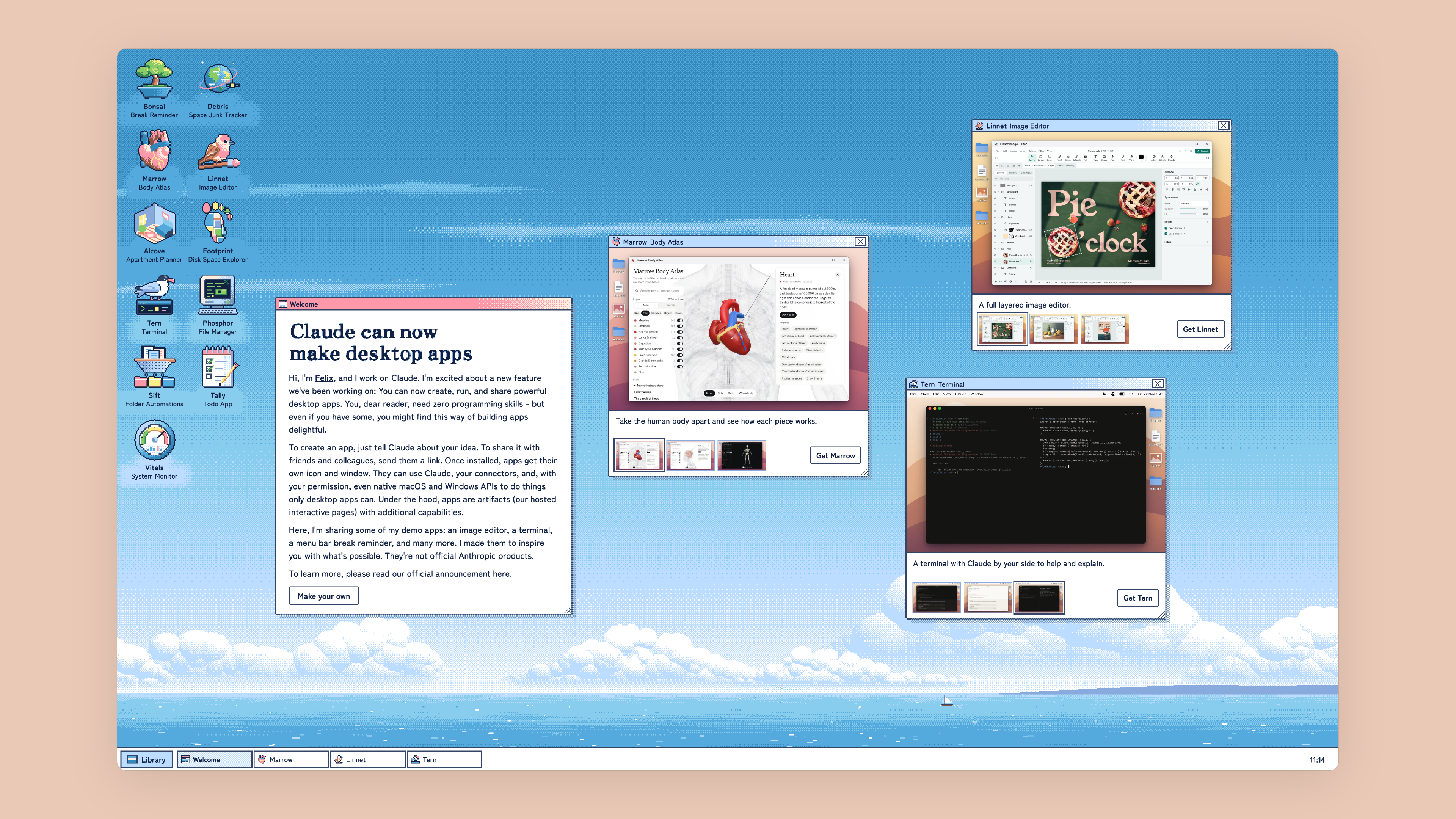
以下は公式の導入実績ではなく、本記事が提案する活用例だ。
例えば、会議までの残り時間と準備項目をまとめるツールなら、予定時刻と確認事項を自分で入力する形から始められる。
最初からカレンダーの全予定を読む必要はなく、会議名、開始時刻、準備する資料を一画面へ置くだけでも目的を確かめられる。
便利だと分かってから外部連携を検討すれば、連携の不具合と画面設計の問題を混同しにくい。
別の例は、公開前の文章を確認するチェックツールである。
社内で決めた禁止表現や必須項目を一覧にし、入力文と照合する仕組みなら、どのルールに対応した結果なのかを表示させたい。
ここでは、文字列があるかどうかの判定と、AIが文脈を読んで行う評価を分けると使いやすい。
前者は決めた条件を再現しやすく、後者は表現の揺れを扱える一方、見落としや過剰な指摘を人が確認する必要がある。
写真の名前を日付でそろえる道具も、公式ヘルプが作成例として挙げる用途だ。
実際に任せるなら、元の名前と変更後の名前を一覧にし、確定前に見比べられる設計にしたい。
撮影日がない画像、同じ名前になる画像、すでに整理済みの画像などを含めると、例外処理の不足が見つかりやすい。
「整理できた」という結果だけでなく、対象外にした理由も表示させれば、処理されなかったファイルを人が判断できる。
自動で実行する範囲が広いほど便利になるとは限らない。
初回はコピーした少数のファイルで試し、確認してから実行する形が、自分に合う処理かを評価しやすい。
公式ヘルプはMac/Windows版のバージョン6.28899.0以降を必要条件としている。
まず更新を確認し、対象のアカウントでログインしたうえで、作りたい道具を会話で説明する。
指示は「便利なアプリを作って」よりも、誰が、何を入力し、何を見て作業を終えるかまで決めると改善しやすい。
タイマーなら開始・停止・リセットの動作、通知の有無、PCを触っていない間の扱いなど、確かめたい条件を具体化する。
作業用の小さなタイマーをArtifactとして作ってください。25分の作業と5分の休憩を切り替え、開始・一時停止・リセットを付けてください。残り時間は大きく表示し、終了時だけ通知する設計にします。ファイルへのアクセスと外部サービス連携は不要です。通知の許可を与えない場合も、画面で終了が分かるようにしてください。
できたツールを実際に操作し、目的の動作になるか確かめる。
タイマーなら、停止中に時間が進まないか、リセットが初期値へ戻るかなど、通常の利用に加えて途中で操作を変えるケースも試したい。
その後、Artifactのタイトルメニュー、右クリック、または共有メニューから「Install as app」を選び、確認画面で「Install」を押す。
作成からインストールまでの雰囲気は、次の公式デモ動画でも確認できる。
WindowsではスタートメニューのClaude Appsフォルダーやデスクトップのショートカットから開ける。
Macではホームフォルダー内のApplicationsにあるClaude Appsなどから開き、必要ならDockに残せる。
通知やトレイ表示を使う場合は、ウィンドウを閉じたときの動作も確かめたい。
メニューバーやシステムトレイを持つアプリは、画面を閉じても動き続けるため、終了とウィンドウを閉じる操作は同じではない。
修正したい点は「通知が多い」だけでなく、「作業中の通知をやめ、終了時に一回だけ出す」のように条件で伝える。
更新後は、その変更に関係する動作を再度試してから、いつもの作業へ戻すとよい。
まずデスクトップ版の更新、次に対象のArtifactの種類、組織アカウントなら管理者の設定を確認する。
段階的なベータ提供のため、対応プランであることだけを理由に、すべての環境へ同時に表示されるとは考えない方がよい。
古い形式のArtifactやテンプレート由来の成果物は対象外の場合がある。
既存のものを無理に変える前に、新しい小さなツールで同じメニューが出るか試すと、環境の問題か成果物側の条件かを整理しやすい。
Install as appはFreeを含む全プラン向けのベータだが、アプリの作成とアプリからClaudeへのリクエストは契約プランの利用上限に含まれる。
APIキーを別途用意せずに始められることと、AIを無制限に使えることは異なる。
作業時間を数えるだけの処理と、入力のたびにClaudeへ文章評価を依頼する処理では、AIを呼び出す必要性が違う。
ツールを設計するときに、どの操作でAIを使うかを決めておくと、利用上限に達した際の影響を把握しやすい。
また、アプリを開くにはオンライン接続とClaudeデスクトップ版へのログインが必要だ。
出張先や通信が不安定な場所で使う道具なら、オフラインでの起動が前提のソフトと同じ計画では運用できない。
コネクタとは、Claudeとカレンダーや業務サービスなどをつなぐ連携機能である。
Artifactsから接続済みアプリを使う機能は、公式ヘルプではPro以上が対象とされており、アプリ化できるかどうかとは条件が別だ。
そのため、無料プランで最初に作るなら、自分で入力した内容を処理する道具から始める方が確認しやすい。
カレンダー連携が必要になった段階で、プラン、サービス側の権限、読み書きの範囲を検討すればよい。
共有についても、アプリにしたら誰へでも同じ条件で配布できるという意味ではない。
共有の公式ヘルプでは、共有相手や方法にプランごとの違いが示されている。
他の人に使ってもらうときは、その人のアカウント、接続先の権限、保存データの公開範囲を一組で確認したい。
リンクを渡せること、ツールが開くこと、必要なデータへアクセスできることは別々の確認事項になる。
| 確認する条件 | 判断の目安 |
|---|---|
| アプリ化 | Mac・WindowsのClaudeデスクトップ版。全プランへベータ展開 |
| AIの利用量 | 作成やClaudeへの依頼は契約プランの上限へ算入 |
| コネクタ | Artifactsでの外部連携はPro以上。接続先の権限も必要 |
| 起動環境 | オンラインかつClaudeにログインした状態が必要 |
| 対象外の例 | Docs・Slides・Sheetsなどのテンプレート、従来形式のArtifacts |
| 組織利用 | Team・Enterpriseの管理設定を確認 |
会社のアカウントでは、利用者個人の設定だけで解決しない場合がある。
組織向け管理ガイドで機能の有効化や管理範囲を確かめ、社内の運用担当者と合わせる必要がある。
本記事の提案としては、最初から業務の唯一の入口にせず、従来の作業へ戻れる状態で試すのがよい。
ログインできない、利用上限に達した、共有設定が変わったという場面でも、元データと手順が残っていれば業務を続けやすい。
権限を考えるときは、そのツールの目的から逆算したい。
休憩を知らせるだけなら通知で足りる設計にでき、入力文の確認だけならファイルを書き換える必要はない。
公式発表は、ブラウザー相当の標準状態、個別のアプリ権限、PCへのフルアクセスという三つの段階を説明している。
フルアクセスではプログラムの実行やファイルの読み取り・変更・削除が可能になり、操作のたびに確認を求める仕組みではなくなる。
| 権限の段階 | できることの例 | 許可前に考えること |
|---|---|---|
| 標準状態 | ブラウザーで可能な範囲の動作 | 入力内容と保存先が目的に合うか |
| 個別のアプリ権限 | 通知、ショートカット、最前面表示など | 必要な機能だけで目的を達成できるか |
| PCへのフルアクセス | プログラム実行、ファイルの読み取り・変更・削除 | 作者、処理内容、元に戻す方法を把握できるか |
アプリの更新後は権限の再確認が行われる一方、外部サイトから読み込むコードは、アプリの更新とは別に変わる場合がある。
確認画面が出ることだけを安全の根拠にせず、接続先や追加された処理にも目を向けたい。
例えば、もともと入力文を整えるだけの道具が、更新後にフォルダーへのアクセスを求めたなら、どの機能のためなのか説明を確かめる。
画面の色や見た目だけの変更なのか、データを読む場所や実行する内容の変更なのかで判断は違う。
Anthropicはインストール前にアプリを審査していないと明示している。
個人プランで他人が作ったアプリへフルアクセスを許すことも一般に制限されており、共有リンクを受け取ったことが信頼性の保証にはならない。
公開Artifactを装った誘導については、公開Artifactsを悪用した偽案内の解説も参考になる。
今回の正規機能と、外部ページが求めるソフトのダウンロードや端末への命令入力は区別して判断したい。
権限はアプリのPermissionsメニューなどから見直せる。
ファイルを操作するアプリなら、許可する前にコピーを残す、変更一覧を保存する、実行前に候補を確認する、といった方法を設計しておくとよい。
権限の取り消しは今後の操作を制限するためのもので、すでに変更・削除した内容を元通りにする機能ではない。
アンインストールと、処理によって生じた変更の取り消しを混同しないことが必要だ。
削除するときはClaudeデスクトップ版のFile > Appsから対象を選び、Uninstallを実行する。
アプリを削除しても元のArtifactは削除されないため、道具そのものを残すかどうかは別に管理する。
安全性を評価する際は、見た目が整っているかより、失敗したときに何が起きるかを想像したい。
対象ファイルを間違える、途中で止まる、同じ操作を二度実行する、といったケースを小さく試すと、普段使いへ移せる範囲を判断しやすくなる。
最初に作るなら、毎日少し面倒に感じる作業を一つ選び、入力と結果が一画面で分かる道具にするのがよい。
既存サービスを丸ごと置き換えることより、会話の中で完成した小さなツールを、必要なときにすぐ開ける形へ移す使い方が試しやすい。
タイマーや定型チェックで操作を確かめ、便利だと分かってから通知や外部連携を足していく。
ファイル操作を任せる場合は、実行候補を先に示し、少数のコピーで結果を確認してから対象を広げたい。
日常の仕事で使い続ける判断には、作れたかどうかに加え、結果を確認できるか、修正できるか、止まったときに元の手順へ戻れるかが関わる。
オンライン接続とClaudeの利用条件が残ることも含め、自分の作業のどこへ置くかを決める必要がある。
Install as appは、自作した道具を日々の操作へ近づける選択肢になる。
まず一つの小さな不便を解消し、使った後の気付きを具体的な修正へつなぐところから始めたい。