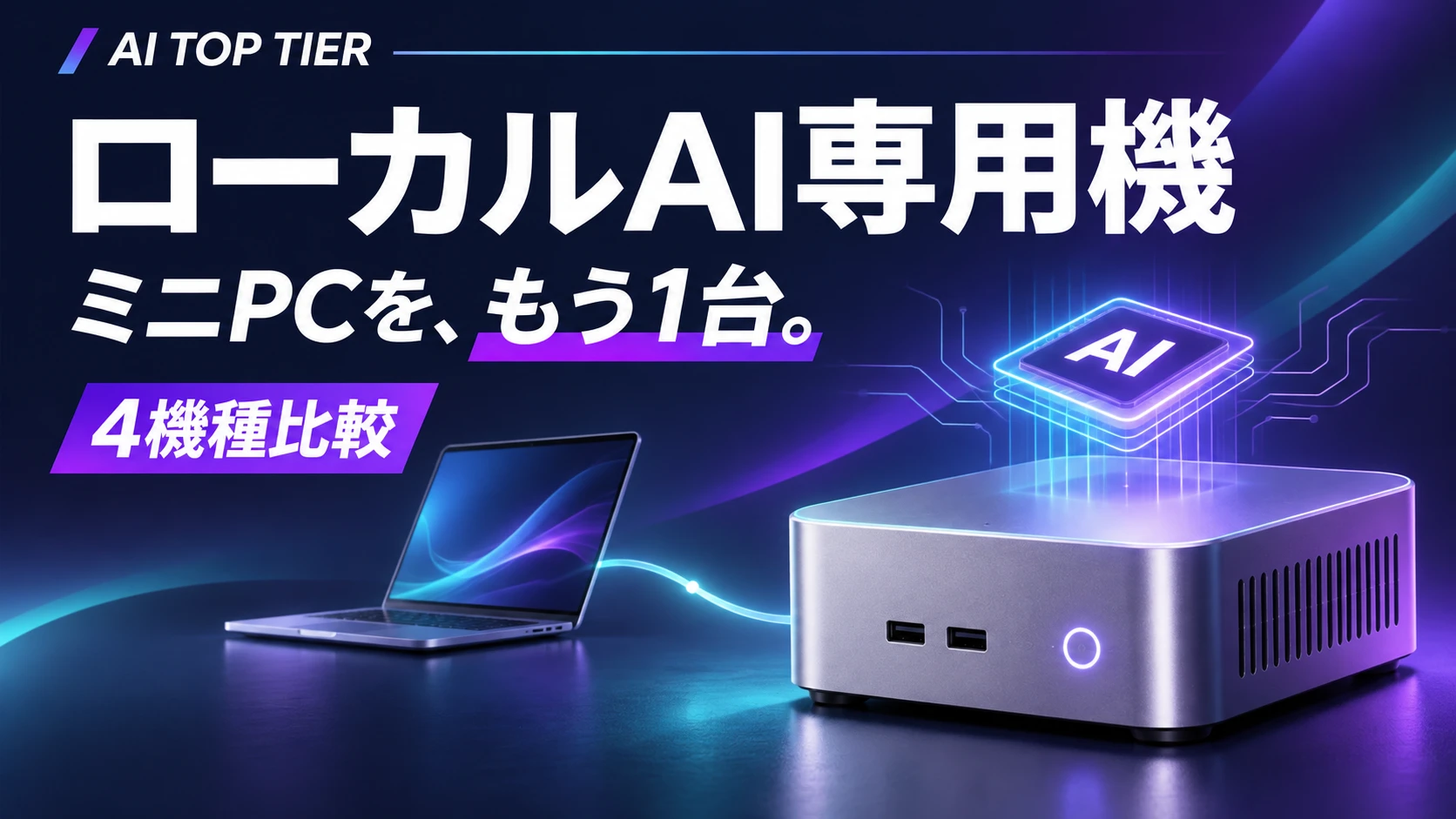


ローカルAI専用のミニPCは、AIを試すだけなら必須ではない。
一方、資料の要約や録音の文字起こしを動かしながら、普段のノートPCでは調べ物や執筆を続けたい人には、追加する意味がある。
判断の出発点は「どのPCが最も高性能か」ではなく、「今のPCから何の処理を移したいか」だ。
処理する本体を分ければ、メインPCを買い替えずにAI環境を追加できるが、設定と保守を担うPCも一台増える。
2026年11月25日、マウスコンピューターは小型デスクトップ「mouse CA」の新製品を発売した。
Impress Watchの報道では、Ryzen 7 255を搭載するCA-A7A01は幅約13cm、16GBメモリと256GB SSDの構成で189,800円からと紹介されている。
こうした小型PCは、机の上に置く普段使いのPCだけでなく、自宅でAIの処理を受け持つ別の一台としても検討できる。
ただし、小さな筐体や「AI」という製品名だけで、使いたいモデルが快適に動くとは判断できない。
本記事では文章を扱うローカルLLMを中心に、専用機の使い方と4機種の違いを整理する。
価格・仕様の確認日は2026年11月25日で、製品の生成速度、騒音、消費電力を実測した比較ではない。
PC全体の必要スペックを先に知りたい場合は、ローカルLLM向けPC・スペックの選び方も参照してほしい。
本記事は、買い替え全般ではなく、メインPCとは別の一台へ処理を移す使い方に絞っている。
ローカルAIとは、自分で管理するPCなどの機器でAIモデルを実行する使い方だ。
文章を扱う大規模言語モデル、つまりLLMを手元で動かす場合は「ローカルLLM」と呼ぶ。
モデルは、文章の特徴などを学習したデータを含むファイルとしてダウンロードし、LM StudioやOllamaなどのソフトで読み込む。
入力に対して答えを作る「推論」の計算を、手元のCPUや対応GPUが担当する仕組みである。
メインPCで直接動かすと、AIとブラウザ、文書作成、画像編集などが同じ計算資源を取り合う。
専用ミニPCを追加すれば、モデルの読み込みや推論を別の本体へ移せる。
たとえば、書斎のミニPCでモデルを動かし、リビングのノートPCから家庭内ネットワーク経由で質問する構成がある。
ノートPCは入力と表示を担当し、ミニPCが回答を生成して返す。
| 利用方法 | モデルが動く場所 | 入力データの主な送信先 |
|---|---|---|
| メインPCでローカル実行 | メインPC | ローカル処理だけなら、そのPC内 |
| 専用ミニPCへLAN接続 | 自宅のミニPC | 家庭内ネットワーク上の専用機 |
| ChatGPT・Geminiなどを利用 | サービス提供者のサーバー | 外部のサービス |
ブラウザは操作画面を表示する道具なので、「ブラウザで使う=クラウドAI」ではない。
自宅のチャット画面をブラウザで開いても、その先でミニPC上のモデルを呼び出していれば、AIの計算は自宅で行われる。
反対に、Ollamaなどのソフトをインストールしていても、クラウドモデルや外部APIを選べばデータは外部へ送られる。
アプリ名よりも、選択したモデルと接続先を見る必要がある。
まだ用途が決まっていない人は、まず手持ちのPCで試す方が判断しやすい。
操作の入口はAITTのLM Studio解説とOllama解説でも確認できる。
モデルを読み込むとメモリを使い、回答生成中はCPUやGPUにも負荷がかかる。
その処理を専用機へ移せば、メインPC側ではAIモデルのための大きなメモリ領域を確保する必要がなくなる。
動画を編集しながら別の本体で録音を文字起こしする、といった使い分けができる。
ただし、ファイルの転送や操作画面にはメインPCの資源も使うため、負荷が完全にゼロになるわけではない。
モデルや実行ソフトを比較していると、ドライバーの更新、追加ランタイム、複数のモデルファイルなどが必要になる。
専用機にまとめれば、普段のPCの空き容量や作業環境に影響を与えず試しやすい。
メインPCとAI用機材の更新時期を分けられる点も利点だ。
画面やキーボードに不満のないノートPCを残し、AI用の本体だけを更新する運用ができる。
対応する一括処理ソフトを用意すれば、複数の録音や文書を順番に処理させ、その間に別の作業へ移れる。
処理が専用機だけで完結し、入力データも専用機に保存されていれば、操作したノートPCを閉じても継続できる構成にできる。
一方、ノートPC側のアプリが次の依頼を送り続ける設計なら、そのPCを止めると作業も途切れる。
長時間任せるには、処理の実行元、スリープ、電源、空き容量、途中失敗時の再開方法まで整える必要がある。
家族の端末などから同じ環境を使う場合も、接続設定と利用権限の管理が前提になる。
PCを分けただけで自動的に共有環境や安全なサーバーになるわけではない。
最初の用途は、日常的に繰り返す小さな作業に絞るとよい。
使うたびに大量の設定変更が必要な構成より、同じ入力から同じ形式の結果を受け取れる構成の方が、専用機の利点を感じやすい。
| 用途 | 入力するもの | 専用機が行う処理 | 受け取れる結果・追加条件 |
|---|---|---|---|
| 自宅用AIチャット | 質問、相談文 | ローカルLLMで回答生成 | 回答。別端末で使う場合は接続用アプリや画面が必要 |
| 下書き・翻訳・要約 | 原稿、外国語の文章 | 指定した形式への文章変換 | 下書きや要約。日本語品質はモデルを選んで確認 |
| PDF・メモへの質問 | 資料と質問 | 文字抽出、関連箇所の検索、回答生成 | 根拠候補つきの回答。文書対応機能や検索用ソフトが必要 |
| 録音の文字起こし | 音声ファイル | 音声認識モデルで文字へ変換 | 書き起こし。Whisper系など別の実行ソフトが必要 |
| 複数ファイルの整理 | 対象ファイルと分類ルール | ファイルを順に読み、要約・分類 | 一覧やタグ案。一括実行と保存を担う仕組みが必要 |
| モデル・ソフトの試用 | 同じ質問や試験用資料 | モデルを切り替えて生成 | 自分の用途での比較結果。保存領域と実行条件をそろえる |
文書への質問には、必要な箇所を取り出してモデルへ渡すRAGという方法が使われる。
LM Studioの文書機能はPDF、DOCX、TXTの添付を案内しているが、家庭内の全ファイルを自動で検索可能にする機能とは区別したい。
スキャンしたPDFには、画像の文字をテキストへ変えるOCRが別途必要な場合がある。
図表や段組みが崩れることもあるため、最初に短い資料で文字抽出と回答の根拠を確かめる。
文字起こしは、文章生成用LLMを入れるだけでは始められない。
たとえばwhisper.cppなどの音声認識用ソフトとモデルを使い、必要なら書き起こした文章をLLMへ渡して要約する。
ファイルの分類も、内容を読むモデルと、対象を順に渡して結果を保存する処理は別の役割だ。
初めは原本を動かさず、コピーした資料から「分類案の一覧」を作る形にすれば、誤分類を確認してから反映できる。
最も始めやすいのは、ミニPCにディスプレイ、キーボード、マウスを接続する方法だ。
ディスプレイの入力切り替えや対応する切替器を使えば、メインPCと一部の周辺機器を共有できる。
日常操作は普通のPCと同じで、ミニPC上でアプリを起動してモデルを読み込む。
この段階で使いたい作業が成立するか確認してから、遠隔操作へ進む方が問題を切り分けやすい。
別室運用には、デスクトップ画面を遠隔操作する方法と、AIのAPIへ接続する方法がある。
APIとは、別のソフトから処理を依頼するための窓口で、後者ではAIの回答だけをメインPCのアプリへ返せる。
| 接続方法 | 必要な準備 | 日常操作と注意点 |
|---|---|---|
| リモート画面操作 | OS・接続ソフトの設定、利用者の認証 | ミニPCの画面を操作。更新や設定変更にも使う |
| AIのAPIに接続 | AIサーバー、対応クライアント、接続先設定 | 普段の端末から質問。APIだけではチャット画面はできない |
| ブラウザ用画面 | Web UIとAI実行ソフトの接続、認証 | ブラウザで対話。画面とモデルの実行先を両方確認 |
Windows標準のリモートデスクトップで接続を受けるには、Proなどの対応エディションが必要だ。
Microsoftの説明では、Homeは接続先となるホストにはできず、CA-A7A01の標準構成では別の対応手段を選ぶ必要がある。
Macには画面共有があるが、接続元のOSやクライアントとの組み合わせは確認する。
AIのAPIへ接続する方式なら、操作端末と専用機のOSが同じである必要はない。
初期設定後にモニターを外す運用は可能だが、再起動後も同じように使えるかは別に確認する。
暗号化解除やログインで止まる状態、アプリの自動起動、スリープからの復帰は、実際に一度再起動して確かめたい。
家庭内LANでは有線接続を基本候補にすると、無線の電波状況による変動を避けやすい。
ルーターで接続先のアドレスを固定する設定や、端末名での接続も検討し、ゲストWi-Fiの端末分離にも注意する。
LM StudioはLANへのサーバー提供と認証を案内している。
待受設定だけで済ませず、ファイアウォールの許可範囲と利用者を限定し、ルーターの外部ポート開放は行わない構成を基本にする。
つながらない場合は、本体の電源、LAN、IPアドレス、サーバー起動、認証の順に確認する。
最後に直接つなげるディスプレイと入力機器を用意しておけば、遠隔操作自体が動かないときにも復旧しやすい。
専用機への移行は、回答の正確さを保証しない。
誤回答、日本語表現の不自然さ、資料の読み落としは、モデルや文書処理の仕組みに左右される。
メインPCが軽くなることと、AIの回答が速くなることも別だ。
メインPCに強力なGPUがあり、移行先が小型PCの内蔵GPUなら、AIの計算自体は遅くなる場合がある。
モデル、ドライバー、OS、連携アプリの更新も必要になる。
更新後に同じ処理が動くかを確認し、チャット履歴や設定のバックアップを残す作業は、専用化してもなくならない。
小型だから必ず省電力、静音という判断もできない。
常時待機させる時間が長ければ電気代は増え、負荷が続けばファンの音や排熱が気になる可能性がある。
ローカル処理を選んでも、外部検索、クラウドモデル、API連携、同期などを使えば通信は発生する。
LM Studioのオフライン説明でも、ローカルの対話とモデル取得などの通信を要する操作は区別されている。
また、本記事の中心は、公開済みモデルを使って回答を作る推論だ。
大規模な学習、画像生成、動画生成では必要なソフト、GPU、メモリの条件が異なるため、文章用の比較結果をそのまま当てはめられない。
まず「短い文章の要約」「録音を一日分処理」「資料を参照するチャット」など、作業を一つ決める。
同じモデルでも短い質問と長いPDFでは負荷が違うため、普段使う入力と許容できる待ち時間を具体化する。
ソフトがインストールできることと、GPUで計算できることは同じではない。
LM Studioの要件に加え、搭載ランタイムやGPU認識も確認する。
OllamaのGPU対応表では、AMDのROCm対応はWindowsとLinuxで対象が異なり、Vulkan経由の対応も説明されている。
「AMD対応」という一言で全内蔵GPUの動作を保証せず、製品のGPU、OS、ドライバー、バックエンドの組み合わせを照合する。
メモリ容量は、扱えるモデルや同時処理の範囲を左右する。
ただし、内蔵GPUが共有できる容量、OSに残す領域、メモリからデータを運ぶ帯域も関係するため、RAMの数字だけでは実用速度を比較できない。
量子化は、モデルの数値の精度を落として容量や計算負担を減らす方法だ。
同じモデル名でも量子化の種類によって必要容量と品質が変わり、会話や資料を一度に扱うコンテキスト長を増やすと追加のメモリも必要になる。
16GBで小さなモデルを試すことはできるが、資料処理や併用ソフトの余裕を考えるなら32GB以上も候補になる。
これは全モデル共通の動作保証ではなく、モデル本体、作業領域、OSを合計して判断するための出発点だ。
複数モデルや量子化違いを残すと、モデルだけで相当の容量を使う。
録音、文書、検索用データ、更新時の一時領域も含めて、試用中心でも512GB〜1TBを検討したい。
短時間の性能と、長く処理したときの性能は区別する。
設置場所の吸排気、室温、負荷時の測定条件を確認し、寝室に置くならアイドル時だけの騒音値では判断しない。
文字チャット中心なら、LANの規格値が高いほど回答生成が速くなるわけではない。
大きな資料の転送には通信速度が効くが、推論の待ち時間は主に専用機側の処理で決まる。
保証年数に加え、修理窓口、送料、購入経路、部品交換の扱いを確認する。
PC本体の保証があっても、導入したAIソフトの設定支援まで含まれるとは限らない。
本体価格に、メモリ、SSD、OS、周辺機器、バックアップ先、必要な有料ソフトを加えて比べる。
メモリとSSDを持たないベアボーンの最安値を、OS入り完成品の総額と並べてはいけない。
以下は用途の違いを見分ける比較であり、生成速度の順位ではない。
AI X1 Proは旧370ではなく470、Mac miniは現行M6の基本構成を対象にした。
| 比較項目 | mouse CA-A7A01 | MINISFORUM AI X1 Pro-470 | GMKtec EVO-X2 | Mac mini(M6) |
|---|---|---|---|---|
| 比較する完成品構成 | CAA7A01WSBECW101DEC:16GB/256GB | 32GB/1TB | 64GB/1TB | 16GB/256GBの基本構成 |
| OS | Windows 11 Home 64ビット | Windows 11 Pro | Windows 11 Pro | macOS。受領時のバージョンは確認 |
| CPU/GPU | Ryzen 7 255/Radeon 780M | Ryzen AI 9 HX 470/Radeon 890M | Ryzen AI Max+ 395/Radeon 8060S | M6:12コアCPU/12コアGPU |
| メモリ | 8GB×2、SO-DIMM 2基。最大64GB | DDR5 SO-DIMM 2基。最大128GB | LPDDR5X-8000、オンボード。増設不可 | ユニファイドメモリ。購入時最大32GB、購入後の増設不可 |
| SSD・拡張 | NVMe 256GB。追加内蔵スロットの条件は要確認 | M.2 2280 PCIe 4.0×3、比較構成は1基使用 | M.2 2280×2。選択欄は1TB、仕様本文は2TB/4TB表記で不一致あり | 内蔵256GB。購入時変更、外付けSSDも候補。ユーザー増設を前提にしない |
| 主な接続 | USB4、USB-A、HDMI、DP、2.5GbE×2、Wi-Fi 6E | USB4×2、OCuLink、USB-A、HDMI、DP、2.5GbE×2、Wi-Fi 7 | USB4×2、USB-A、HDMI、DP、2.5GbE、Wi-Fi 7 | Thunderbolt 4×3、USB-C×2、HDMI、2.5GbE、Wi-Fi 7 |
| 確認できた表示価格 | 189,800円(税込) | 235,999円(税込) | 347,999円(日本向け公式の円表示。決済時の税表示を確認) | 149,800円(税込)からの基本構成 |
| 保証の案内 | 3年センドバック、24時間365日電話対応 | 24カ月製品保証 | 日本向け公式直販は1年 | 1年限定保証、90日無償技術サポート |
| 販売状況 | 発売・注文案内あり | 完成品選択肢あり。構成別在庫・納期は注文時確認 | 公式に即納表示あり | 公式で販売中 |
価格確認日:2026年11月25日。
表示価格は選択した構成に限り、ポイント還元や未適用クーポンは差し引いていない。
mouseとMacの基本構成は、小さいモデルを試すための比較であり、32GB・1TBと同じ作業余裕を持つ構成ではない。
両機を32GB・1TBへ変更した確定総額は確認できていないため、表の価格を増量後の価格として扱わない。
AI X1 Pro-470のベアボーン表示127,199円は、上表の完成品価格とは別だ。
EVO-X2はメモリ容量とGPUの構成が異なり、低価格モデルと同じ条件で価格差だけを評価できない。
仕様・価格の根拠:mouse公式、MINISFORUM公式、GMKtec公式、Apple仕様、Apple販売発表。
| 機種 | 確認できた対応条件 | 向く使い方と購入前の確認 |
|---|---|---|
| CA-A7A01 | Windows版LM Studio・Ollamaの対象OS。780MのGPU利用はランタイム/Vulkan・ドライバーを確認 | 小さなモデルで文章処理を分離したい人。標準16GB/256GBの余裕とHomeの遠隔操作条件を確認 |
| AI X1 Pro-470 | OllamaのLinux ROCm対象にHX 470記載。WindowsのROCm表とは別。WindowsではVulkan等の実際の認識を確認 | モデル保存領域を増やしながら試したい人。増設と外付けGPUの総費用に注意 |
| EVO-X2 | OllamaのLinux ROCm対象にAI Max+ 395記載。Windowsの同表には掲載なし。Vulkan利用条件を確認 | 大きめのモデルや複数ソフトを扱う余地が欲しい人。GPU利用可能容量と商品構成の不一致を確認 |
| Mac mini M6 | OllamaはmacOS 14以降・Apple M系のCPU/GPUとMetal対応を案内。LM Studio要件の列挙はM4まででM6の個別記載は未確認 | Mac用のローカルAI環境を追加したい人。M6上の使用ソフト・モデルの動作と購入時メモリを確認 |
対応条件の根拠:Ollama GPU対応、macOS要件、LM Studio要件。
個々の販売機での動作を実測・保証する表ではなく、GPUが使われなければCPU処理に切り替わる場合もある。
CA-A7A01は、国内の電話サポートと3年保証を選定理由にできる一台だ。
小さなモデルで要約などを動かし、メインPCの作業と分離する使い方から検討しやすい。
ただし、サポート条件はPC本体についてのもので、ローカルAIの設定代行を意味しない。
メモリを64GBまで増やせることも、64GBをGPU専用領域として使えることや、巨大モデルが快適に動くことを保証しない。
AI X1 Pro-470は、メモリ交換と3基のM.2スロットを使う拡張が特徴になる。
モデルごとの結果を比べたり、音声認識と文書処理を別々に試したりする環境をまとめたい人に合う構成だ。
OCuLinkで外付けGPUを検討できるが、GPU、ドック、電源を足すと費用も設置場所も増える。
最初から外付けGPUが必須の用途なら、デスクトップ全体の価格と比較してから選びたい。
EVO-X2は、64GB以上の共有メモリとRadeon 8060Sを備える構成が特徴だ。
小型のまま扱うモデルや作業領域を広げたい場合に候補になるが、64GBすべてをモデルへ割り当てられるとは考えない。
メモリは購入後に増設できず、公式ページには選択構成とSSD仕様本文の不一致もある。
同じ名称の国内代理店モデルは128GB/2TBなど構成が違うため、販売店、型番、容量、保証窓口を注文前に照合する。
現行Mac miniはM6とM5 Proがあり、本記事の比較価格はM6の基本構成だ。
CPUとGPUがメモリを共有する構造を持ち、OllamaはApple M系のMetalによるGPU利用を案内している。
ただし、容量はOSとアプリにも使われ、購入後にメモリを追加できない。
Windowsを使い続けながらAIの実行先だけをMacにする構成も可能だが、M6の新しさだけで全ソフトの対応を推定せず、使うバージョンを確認したい。
| 選択肢 | 予算の考え方 | 向いている用途 | 管理の手間・制約 |
|---|---|---|---|
| 手持ちのPCで試す | 追加購入を抑えられる | 小さなモデル、用途の見極め | 普段の作業と資源を共有する |
| 専用ミニPCを追加 | 本体と必要な増量・周辺機器 | 文章処理の分離、自宅の共有AI環境 | OS・ソフト・ネットワークをもう一台管理 |
| GPU搭載デスクトップ | GPUのVRAM、電源、冷却を含む総額 | 対応GPUが必要な生成処理、速度を求める用途 | 設置場所、排熱、消費電力を確認 |
| クラウドAIを継続 | 月額・従量料金を確認 | 高性能モデルを手軽に使いたい場合 | 外部送信、利用条件、サービス側の制限 |
月に数回短い文章を相談する程度なら、専用機の購入費と管理負担に見合わない可能性がある。
クラウドAIだけで満足している人も、それを使うために別のミニPCを買う必要性は低い。
一方、手持ちのPCで既に作業が成立していて、処理中の重さや稼働時間が不満なら、専用化の目的がはっきりしている。
画像生成などで特定GPUの対応が購入条件になる場合は、先にソフトからGPUを選び、その後に本体を決める方が遠回りを避けられる。
OllamaのFAQは、接続先の設定やモデルの実行状態の確認方法を案内している。
たとえばollama psでは、読み込んだモデルがCPU・GPUのどちらに配置されているか確認できるため、仕様表だけでGPU利用を判断せず実行状態も見る。
初回の評価には、短い入力だけでなく、実際に使う長さの資料も含めたい。
最初の回答が出るまでの時間、生成が終わるまでの時間、結果の品質を分けて記録すると、容量不足と速度不足を混同しにくい。
購入前に手持ちのPCで同じ作業を試しておけば、「専用機へ移したい仕事」と「まだソフト側の準備が足りない仕事」も区別できる。
接続設定を変更する前には、直接操作へ戻せる状態を確保しておく。
GPUなしでの試用については、CPUだけでローカルLLMを動かす方法も参考になる。
ローカルAI専用ミニPCを選ぶ前に、今のPCで一つの作業を成立させてみよう。
その処理を別の本体へ移せば、普段の作業が楽になるのか、ノートPCを閉じた後も任せたいのかが購入の判断軸になる。
相談先を重視するのか、モデル保存領域を拡張したいのか、購入時に大容量メモリを確保するのかでも候補は変わる。
使いたいソフトがGPUを利用できる条件と、必要構成の総額を確かめれば、RAM容量順の比較よりも自分の用途に合う一台を選びやすい。
専用機にする理由がまだ見えなければ、購入を急ぐ必要はない。
手持ちのPCで小さく始め、繰り返し任せたい仕事が見つかった時点で環境を分ける方法もある。
情報確認日:2026年11月25日。
価格・販売表示は同日時点の取得内容で、将来の価格や納期を保証するものではない。