

「AI PC」と書かれた新しいパソコンを買えば、ローカルLLMも快適に動くのか。
店頭や製品ページでは、CPUの世代やNPUのTOPS、生成AI対応といった言葉が目立つ。
しかし、LM StudioやOllamaでQwen、Gemma、gpt-ossなどを動かす場合、最初に確認したい数字は別にある。
モデルをどこへ載せるかを決める、GPUのVRAMまたはApple SiliconやRyzen AI Max+のユニファイドメモリ容量だ。
ローカルLLMでは、高速なGPUを搭載していても、VRAMが不足するとモデルの一部を低速なシステムRAMへ逃がすことになる。
反対に、大きなメモリへモデルを収められても、メモリ帯域やソフトウェアの最適化が弱ければ、回答が返るまで長く待つ。
動くかどうかを決める「容量」と、快適さを左右する「速度」を分けなければ、価格の高いPCを選んでも目的に合わない。
この記事では、モデル自体の比較は一般PCで使いやすいローカルLLMおすすめ8選へ譲り、これからPCを買う人の判断に絞る。
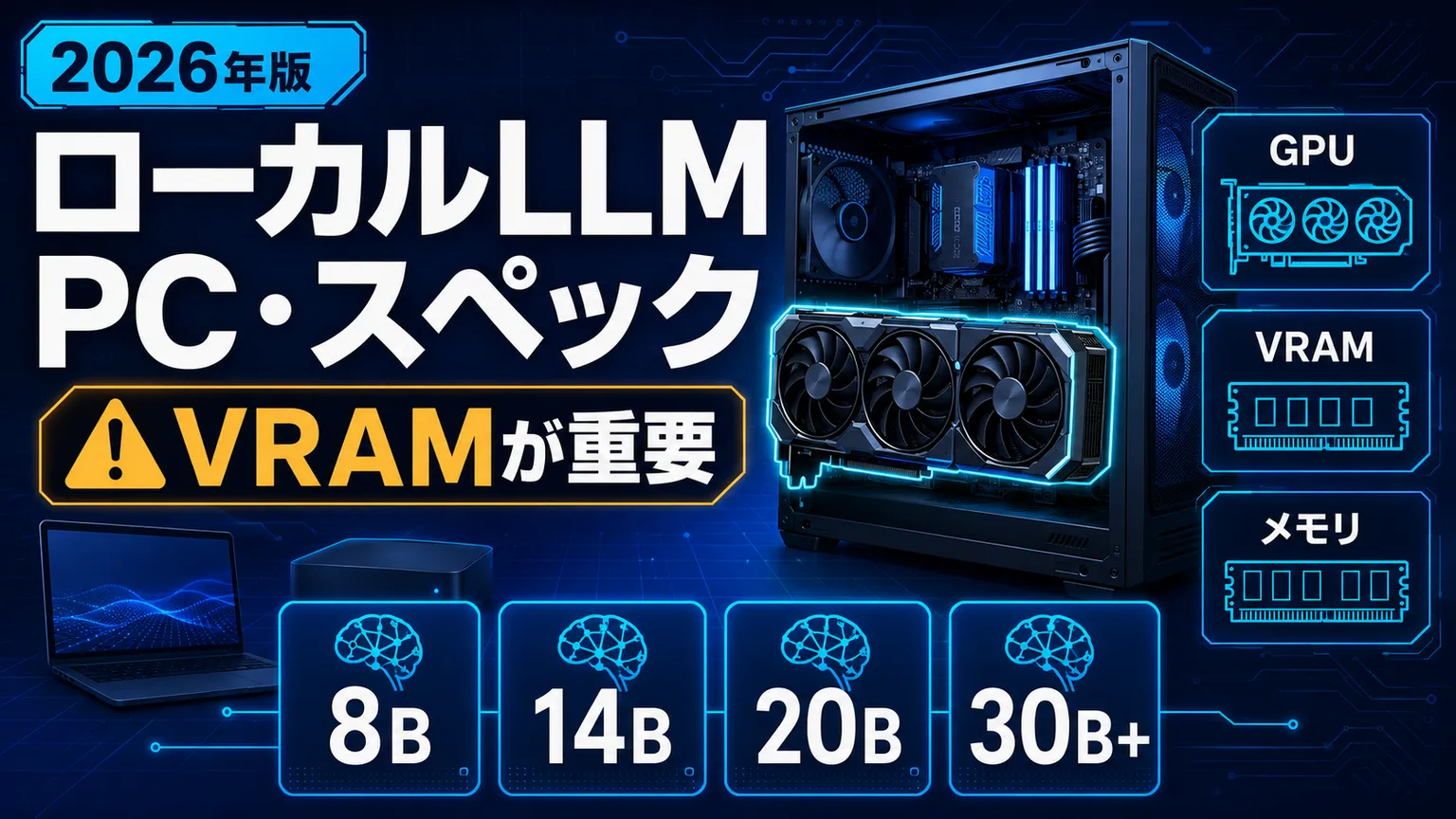
8B、14B、20B、30B以上の量子化モデルを基準に、最低ラインと推奨ライン、Windowsデスクトップ、Mac、Ryzen AI Max+、ノートPCの違いを整理する。
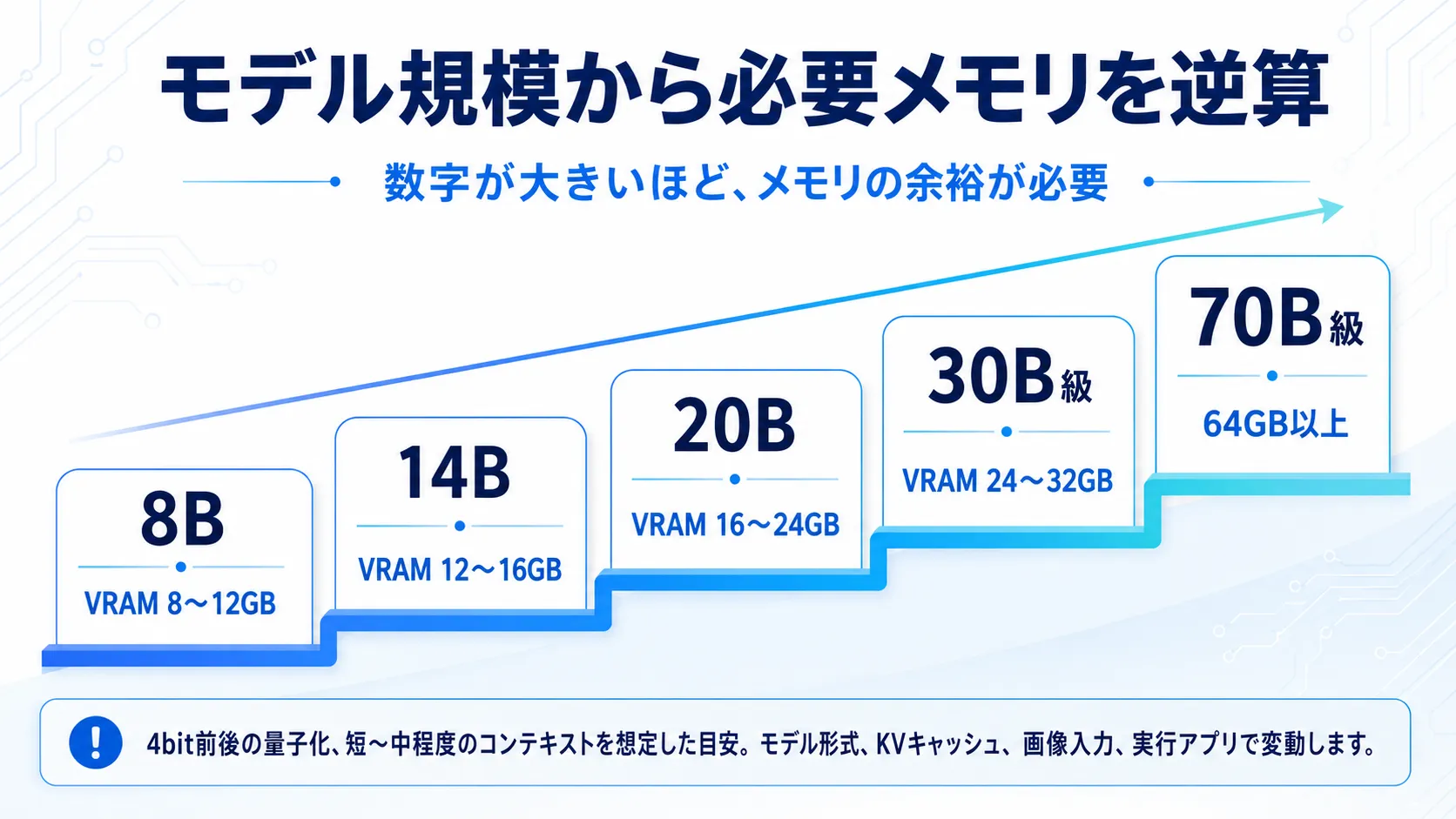
2026年時点で、Windowsデスクトップを新しく購入するなら、一般ユーザーにとっての基準は「RTX 5060 Ti 16GB、RAM 32GB、SSD 1TB以上」になる。
8B級を軽快に扱いやすく、14B級も量子化やコンテキスト設定を調整すれば利用範囲に入る。
約14GBのgpt-oss-20bも読み込み候補になるが、16GB VRAMをほぼ使うため、長い会話や大きなRAG文脈まで余裕がある構成とは言いにくい。
ここで注意したいのは、モデルファイルの容量と必要メモリが一致しないことだ。
Ollamaで配布されるgpt-oss-20bは約14GBだが、実行時には会話履歴を保持するKVキャッシュ、アプリ、OS、一時領域もメモリを使う。
Ollama公式のタグ一覧に表示された14GBは、快適動作に必要な総容量ではない。
「最低ライン」は、設定を抑えて起動できる可能性がある構成を指す。
「推奨ライン」は、ブラウザや文書アプリも併用し、会話履歴をある程度維持する使い方を想定している。
購入時には最低ラインへ合わせず、使いたいモデルより一段上の余裕を持たせた方が、モデル更新やRAGへの拡張にも対応しやすい。
WindowsのNVIDIA GPU搭載PCでは、LLMの重みをVRAMへ載せ、CUDA対応の計算をGPUで処理する構成が一般的だ。
モデル全体がVRAMへ収まれば高速化しやすい。
収まらない場合でも、一部の層だけGPUへ載せ、残りをRAMとCPUで処理する「部分オフロード」は可能だが、GPUとシステムメモリの間をデータが移動するため、回答速度は落ちやすい。
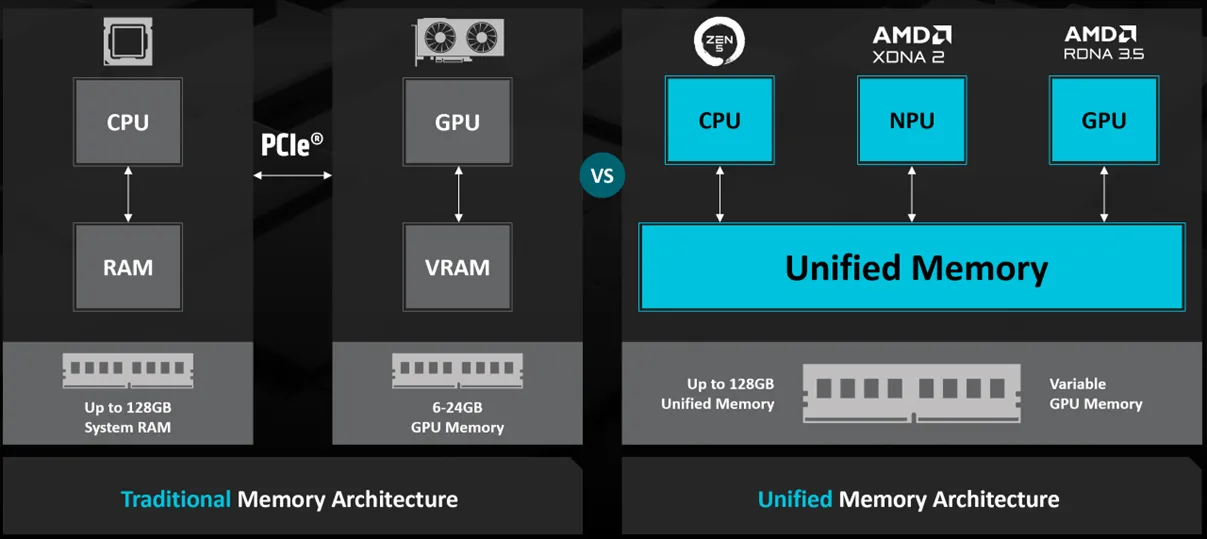
RAMはOSやアプリが使うシステムメモリ、VRAMはGPU専用メモリであり、容量を単純に足して同じ速度で使えるわけではない。
RAM 64GBとVRAM 8GBのPCは合計72GBあるものの、40GB級のモデルをGPU上で高速に処理できる構成にはならない。
大きなRAMは起動可能な範囲を広げるが、快適さにはGPUオフロード率とメモリ帯域が影響する。
Apple Siliconは、CPUとGPUが同じユニファイドメモリを共有する。
専用GPUのVRAM上限に縛られず、64GBや128GB以上の構成なら、大きな量子化モデルをGPUから扱いやすい。
ただし、すべてをLLMへ割り当てられるわけではなく、macOSやアプリの使用分を残す必要がある。
購入後の増設もできないため、将来30B級以上を試すなら購入時の容量選択が決定的になる。
AMD Ryzen AI Max+ 395も最大128GBのLPDDR5xメモリをCPUと内蔵GPUで共有する。
AMDの公式仕様では、最大メモリは128GB、内蔵GPUはRadeon 8060Sで40コア。
AMDの技術資料では、128GB構成で最大112GBをGPUへ割り当て、70B級モデルを端末上で扱えると説明している。
Ollamaの対応表にもRyzen AI Max+ 395が掲載されており、発売初期より選択しやすくなった。
Copilot+ PCなどで強調されるNPUは、省電力なAI処理に適した専用回路だが、LM StudioやOllamaが使う推論バックエンドと自動的につながるわけではない。
llama.cppはCUDA、Metal、HIP、Vulkanなど複数のバックエンドを備える一方、NPU対応は製品や実行形式によって状況が異なる。
llama.cppの公式READMEでも、NVIDIA GPUはCUDA、Apple SiliconはMetal、AMD GPUはHIPといった対応関係が示されている。
したがって「NPU 50TOPSだからローカルLLMも高速」とは判断できない。
使うアプリ、モデル形式、OS、ドライバーがそのNPUへ処理を渡せるかを確認する必要がある。
一般ユーザーがGGUFモデルをLM StudioやOllamaで動かす用途では、まずVRAMまたはユニファイドメモリ、次にメモリ帯域と対応バックエンドを確認する方が失敗しにくい。
モデルを読み込めた後にも、会話履歴や入力文を保持するKVキャッシュが増えていく。
128Kコンテキスト対応と書かれたモデルでも、一般PCで最大値を使えるとは限らない。
LM Studioにはコンテキスト長とGPUオフロード率を調整する設定があり、メモリに余裕がない場合は8Kや16Kから始める方が安定する。
長いPDFをそのまま投入するより、RAGで関連箇所を絞り込む方が、必要メモリと回答精度の両面で合理的な場合も多い。
購入時に「最大コンテキスト長」だけを見るのではなく、実際に何ページ分を一度に読ませたいかまで考えたい。
NVIDIAのRTX 5060 Ti公式仕様には16GB版と8GB版がある。
製品名は同じでも、ローカルLLMで扱えるモデルの範囲は大きく異なるため、BTOの一覧では末尾の「16GB」まで確認しなければならない。
2026年7月26日時点ではマウスコンピューターでRTX 5060 Ti 16GB、RAM 16GB、SSD 500GBのデスクトップが24万4,800円から販売されている。
製品一覧の標準構成はローカルLLM用としてRAMとSSDが小さいため、購入時にRAM 32GB、SSD 1TB以上へ変更するか、増設可能かを確認したい。
それでも、16GB VRAMへ最も低い価格帯から入れる構成として有力だ。
RTX 5080はRTX 5060 Tiより演算性能とメモリ帯域が高く、同じモデルを生成する速度や、画像・動画生成との兼用では優位になる。
一方、NVIDIA公式仕様ではVRAMは16GBだ。RTX 5060 Ti 16GBから買い替えても、モデル全体をVRAMへ載せられる容量の上限は変わらない。
この差を「速度」と「容量」で分けると選びやすい。14B級をより速く動かし、ゲームやComfyUIも使うならRTX 5070 TiやRTX 5080が合う。
20B〜32B級をGPUへ収めることが目的なら、途中のGPUへ予算を積むより、32GB VRAMのRTX 5090まで上げるか、大容量ユニファイドメモリへ方向を変える方が目的に沿う。
RTX 5090は32GB GDDR7を搭載し、20B級に余裕を持たせ、量子化した27B〜32B級をGPUへ載せる選択肢になる。
ただし、GPU単体だけでなく、1000W級電源、冷却、大型ケースまで必要になる。
ツクモでは2026年7月26日時点で、RTX 5090 32GB、RAM 64GB、SSD 2TBのBTOが99万9,800円で掲載されている。現行構成と価格
ローカルLLMのためだけに約100万円を使うなら、クラウドAIの月額料金やAPI利用料と比較すべきだ。
機密情報を端末外へ出せない、オフライン環境が必要、毎日大量に推論する、GPUを画像・映像制作にも使うといった条件が重なるほど導入理由は強くなる。
個人がチャットや要約へ使うだけなら、RTX 5060 Ti 16GB構成とクラウドAIを併用する方が費用を抑えやすい。
WindowsとNVIDIA GPUの組み合わせは、CUDAを前提にしたAIツールが多く、LM Studio、Ollama、llama.cppに加えて、画像生成や音声処理へ用途を広げやすい。
BTOの選択肢が多く、RAMやSSDを後から増設できる点も利点になる。
初めてローカルAI専用機を買う場合、迷いにくい構成だ。
弱点は、大容量VRAMが急に高価になることだ。
16GBから32GBの間に大きな価格差があり、24GB以上を手頃な現行モデルから選びにくい。
LLMの容量を最優先する人には、MacやRyzen AI Max+の方が合理的な場合がある。
Mac Studioは大容量ユニファイドメモリを選べる。M4 Maxモデルは36GBから最大128GB、M3 Ultraは96GBから始まり、最大512GBまで構成できる。
Appleの技術仕様と製品発表では、M3 Ultraの最大512GB構成で6,000億以上のパラメータを持つLLMをインメモリで実行できるとしている。
ただし、これは最大構成の容量を示す企業説明であり、一般ユーザーが同規模のモデルを快適な速度で運用できることを保証する数字ではない。
OllamaはApple GPUをMetalで高速化する。
大きなモデルを一台のメモリへ載せやすく、消費電力や騒音も抑えやすい一方、CUDA専用のAIツールとは相性が悪い。
さらに、メモリもSSDも購入後に増設できない。
64GBか128GBで迷う場合は、今使うモデルではなく、2〜3年後に30B級や70B級を試す可能性から決めたい。

Ryzen AI Max+ 395の128GB構成は、WindowsまたはLinux環境で大容量の共有メモリを使える。
小型デスクトップやノート型もあり、RTX 5090搭載タワーより省スペースにまとめやすい。
OllamaのハードウェアサポートにもRyzen AI Max+ 395が明記され、ROCmやVulkanを使う選択肢もある。
ただし、NVIDIAのCUDA環境と同じ感覚ですべてのAIソフトが動くわけではない。
アプリによってはNVIDIA版が先に最適化され、導入手順や速度に差が出る。
特定のモデルやツールを使う目的があるなら、PCの購入前に、そのアプリがRyzen AI Max+、Radeon 8060S、使用予定のOSを正式にサポートしているか確認したい。
ノートPCは、同じ「RTX 5070」「RTX 5090」という名前でもデスクトップ版と仕様が異なる。
NVIDIAのLaptop GPU仕様では、RTX 5090 Laptop GPUは24GB、RTX 5070 Ti Laptop GPUは12GB、RTX 5070 Laptop GPUは8GBだ。
デスクトップ版RTX 5090の32GBや、RTX 5070 Tiの16GBを想定して買うと、読み込めるモデルの範囲が狭くなる。
また、ノートPCはGPUの消費電力設定によって速度が変わり、長時間の推論では冷却や騒音の影響も受ける。
持ち運びが必須なら有力だが、同じ予算でローカルLLM性能を優先するなら、デスクトップの方がVRAM、冷却、増設性を確保しやすい。
ローカルLLM用PCは、CPU、GPU、メモリの数字を別々に見るだけでは選びにくい。
使いたいモデル、コンテキスト長、実行アプリ、同時に開くソフトまで決めると、必要な構成が見えてくる。
購入前には次の10項目を確認したい。
LM Studioの公式システム要件は、WindowsでRAM 16GB以上、専用VRAM 4GB以上を推奨している。
ただし、これはアプリを使い始めるための基準であり、14Bや20B級を快適に動かせる保証ではない。
最低要件を購入基準にせず、モデルの容量から逆算することが、最も確実な選び方になる。
ローカルLLM用PCで迷ったときは、CPUの型番や「AI PC」という表示から選び始めない方がよい。
使いたいモデルの量子化後ファイル容量を確認し、KVキャッシュとOSの使用分を加え、必要なVRAMまたはユニファイドメモリを決める。
その後で、生成速度、ソフトウェア対応、増設性、価格を比較する。
2026年の一般ユーザー向けの出発点は、RTX 5060 Ti 16GB、RAM 32GB、SSD 1TB以上だ。
8B〜14B級を中心に使いやすく、購入費用もハイエンド構成より抑えられる。
20B級へ余裕を持たせるなら24GB以上、27B〜32B級をGPUへ収めたいならRTX 5090 32GBが候補になる。
30B〜70B級の容量を優先する場合は、64〜128GB以上のMacまたはRyzen AI Max+を比較したい。
最初から大型モデルへ合わせて高額なPCを買う必要はない。
まず手元のPCで3B〜8B級を動かし、回答品質、速度、利用頻度を確かめる。
そのうえでPCを新調するなら、「今起動できる構成」ではなく、「2〜3年使うモデルを無理なく載せられる構成」を選ぶと、買い直しを避けやすい。
モデル選びから始めたい場合は、一般PC向けローカルLLM8モデルの比較記事もあわせて確認してほしい。


.png)