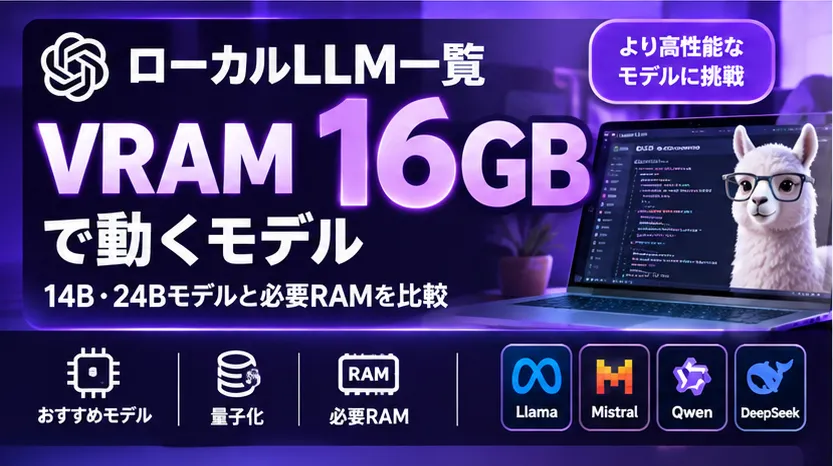


VRAM 16GBは、ローカルLLMで「小型モデルを動かす」段階から、14B前後を実務で使い、20B〜24Bクラスも条件付きで検討する段階へ広げられる容量です。
コード生成、長文要約、画像理解などでも8GB・12GBより設定の余裕が生まれます。
ただし、16GBだから24Bモデルが常に快適とは限りません。
量子化後の実ファイル、KVキャッシュ、画像エンコーダー、ランタイムのオーバーヘッドを含めると、VRAMを超えることがあります。
この記事では、VRAM 16GBで実用的なモデル規模、代表GPU、量子化、必要RAMを用途別に整理します。
16GBの強みは、大型モデルだけでなく、14B以下へ十分なKVキャッシュ領域を残せる点です。
長い資料やコードを扱うなら、モデルを最大まで詰めるより余裕のある規模を選ぶ方が安定します。
日常利用では14B前後のQ4〜Q6が扱いやすい中心です。
24B前後を選ぶと推論性能が上がる場合がありますが、低い量子化、短い文脈、RAMオフロードが必要になる可能性があります。
ベンチマーク順位だけでなく、自分のプロンプトで正答率、生成速度、再指示回数を比較してください。
コードではコンテキストに複数ファイルを含めるため、KVキャッシュの消費が増えます。
24Bを低量子化で詰め込むより、14BをQ5前後で安定して動かす方が修正作業に向く場合があります。
画像対応モデルは画像エンコーダーと画像トークンを使用します。
テキスト時に余裕があっても、高解像度画像や複数画像で不足することがあります。
まず8K〜16Kから開始し、VRAM使用量を確認して32K以上へ広げます。
モデルが128K対応でも、最大値が16GBで快適に使えることを意味しません。
代表例にはRTX 4060 Ti 16GB、RTX 4070 Ti SUPER、RTX 5070 Tiなどがあります。
同じ16GBでも演算性能とメモリ帯域が違うため、トークン生成速度には差が出ます。
RAMは32GBを基本目安にすると、OS、Ollama・LM Studio、ブラウザを同時に使いやすくなります。
20B以上のCPUオフロードや大きなデータ処理を想定するなら64GBも候補です。
AMDやIntel GPUではランタイムの対応状況が異なります。
VRAM容量だけでなく、使用するOllama・LM Studio・llama.cppなどがGPUを正しく利用できるかを確認してください。
PC全体の選び方はローカルLLMに必要なPC・GPU・VRAM、容量別の詳しい判定はVRAM・PC適合チェッカーで確認できます。
20B〜24Bを試す場合は、Q4ファイルが16GB未満でも余裕が小さければ完全GPU読み込みに失敗します。
Q3へ落とすか、一部をRAMへオフロードします。ただしQ3の品質とオフロード後の速度を実タスクで確認してください。
このモデル、自分のPCで動く?
GPU・VRAM・RAMを選ぶと、ローカルで動かせるAIモデルの目安を確認できます。
VRAM 16GBでは、14Bクラスを安定して使い、7B・8Bを高品質量子化や長めのコンテキストで運用できます。
20B〜24Bは条件付きで選べますが、モデルを詰め込むより、14Bへ余裕を持たせた方がコード・画像・長文処理で安定する場合があります。
RAM 32GBを基本に、オフロードや大型データ処理では64GBも検討してください。
構成別の判定はVRAM・PC適合チェッカーで確認できます。


.png)