

Claudeを使い始めたばかりの人は、多くの場合「質問して回答をもらうAI」として使います。
もちろん、それだけでも十分便利です。文章の要約、メール文の作成、アイデア出し、翻訳、リサーチ整理など、日常業務で使える場面は多くあります。
しかし、Claudeの本当の強みは、単発のチャットだけではありません。
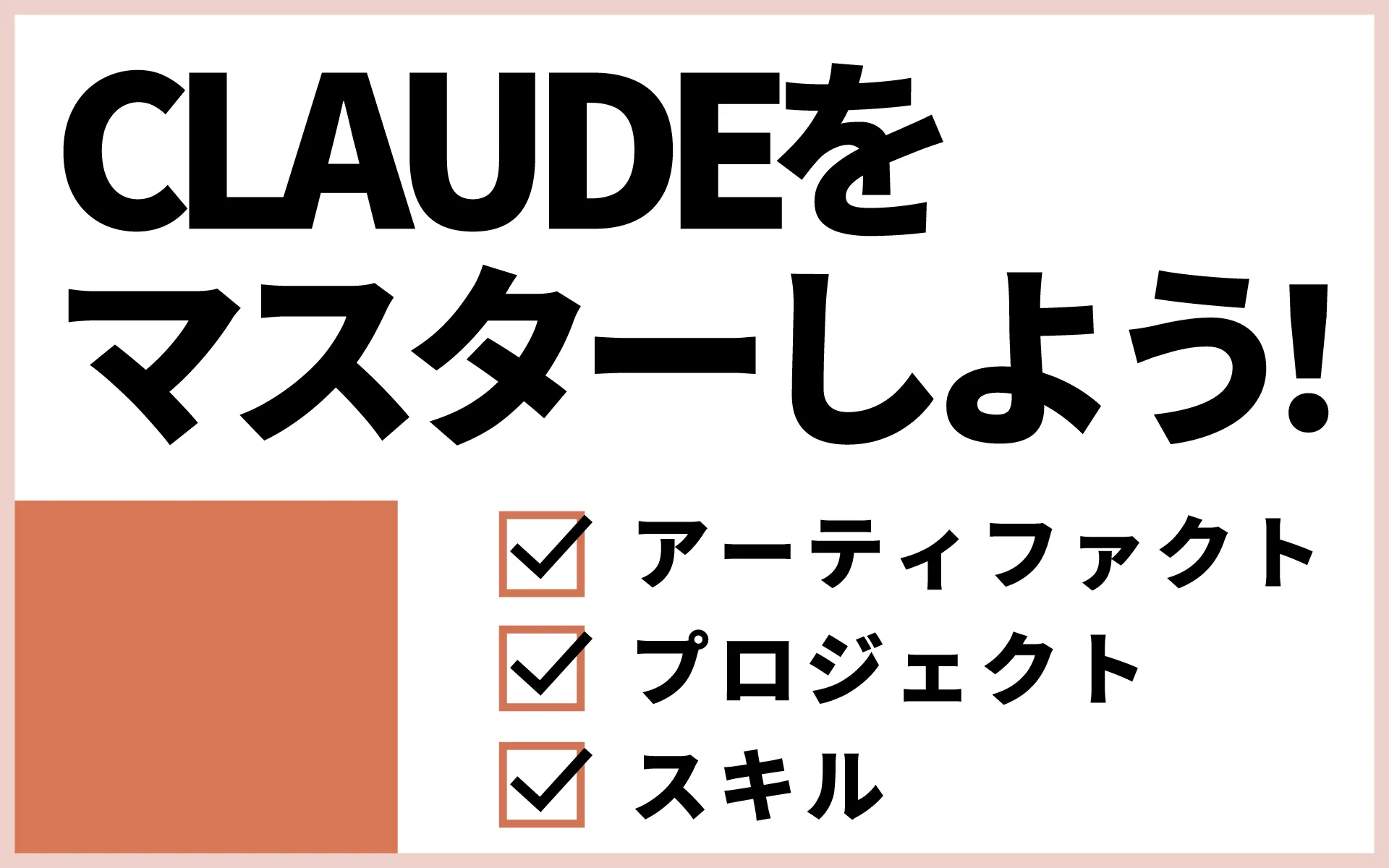
特に初心者が見落としやすいのが、Artifacts、Projects、Skills の3つです。動画「The 3 Most Powerful Claude Features Beginners Don’t Know About」でも、この3機能がClaude活用の重要ポイントとして扱われています。
この3つを理解すると、Claudeは単なる会話AIから、作業環境、ナレッジ管理、業務テンプレートを持つ実務ツールに変わります。
たとえば、Artifactsを使えば、Claudeに作らせた文章、コード、図解、Webページ案などを会話とは別の画面で編集できます。Projectsを使えば、特定の仕事やクライアントごとに資料や会話をまとめて管理できます。Skillsを使えば、毎回同じ説明をしなくても、Claudeに自社ルールや作業手順を読み込ませて作業させられます。
この記事では、Claude初心者が知らないと損をしやすい3つの機能を、AI TOP TIER編集部の視点で実務向けに解説します。
Claudeを初めて使うとき、多くの人はChatGPTと同じように「質問して回答をもらう」使い方から入ります。
たとえば、次のような使い方です。
「この文章を要約して」
「メール文を作って」
「ブログ記事の構成を考えて」
「この資料のポイントを整理して」
この使い方も間違いではありません。むしろ、最初の入口としては自然です。
ただ、Claudeを実務で使い込むなら、単発チャットだけでは少しもったいないです。なぜなら、仕事で本当に必要なのは「一回だけ良い回答をもらうこと」ではなく、作ったものを編集し、文脈を維持し、同じ品質で繰り返し作業できることだからです。
たとえば、ブログ記事を作る場合を考えてみます。
通常のチャットだけだと、Claudeに構成案を作らせ、本文を書かせ、表を作らせ、修正指示を出すたびに、会話の中で成果物が流れていきます。長くなると、どれが最新版なのか分かりづらくなります。
しかしArtifactsを使えば、成果物を別画面で見ながら修正できます。Projectsを使えば、そのブログ企画に関する資料や会話を1つの場所にまとめられます。Skillsを使えば、毎回「この文体で、こういう構成で、こういうルールで」と説明しなくても、作業手順を再利用できます。
つまり、この3機能はそれぞれ役割が違います。
Claude初心者がまず理解すべきなのは、Claudeは「回答を返すだけのAI」ではなく、作業を進めるための環境になっているという点です。
Artifactsは、Claudeの中でも初心者が最初に体感しやすい便利機能です。
簡単に言うと、Claudeに作らせた成果物を、チャットとは別の専用画面に表示して、確認・編集・改善しやすくする機能です。
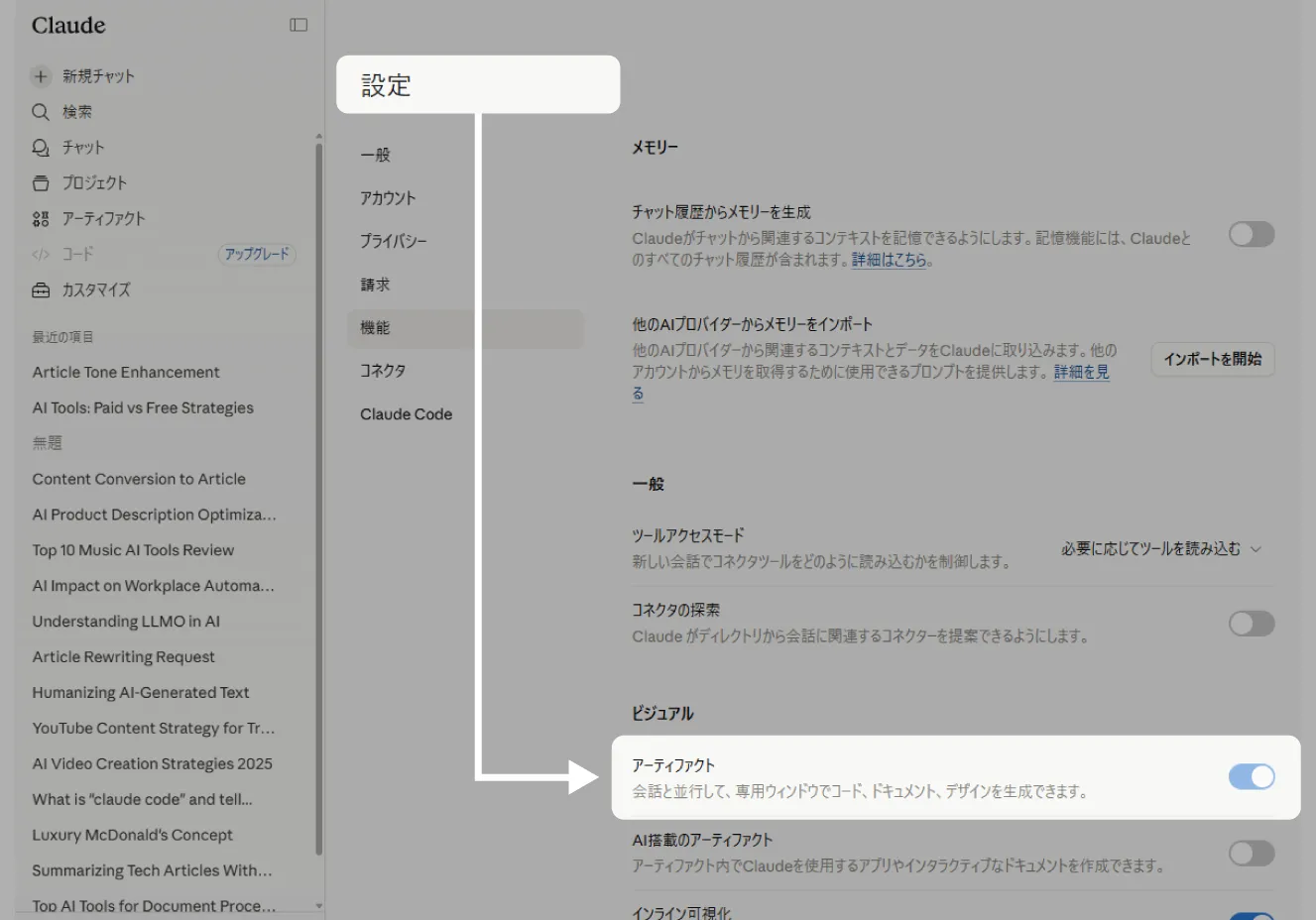
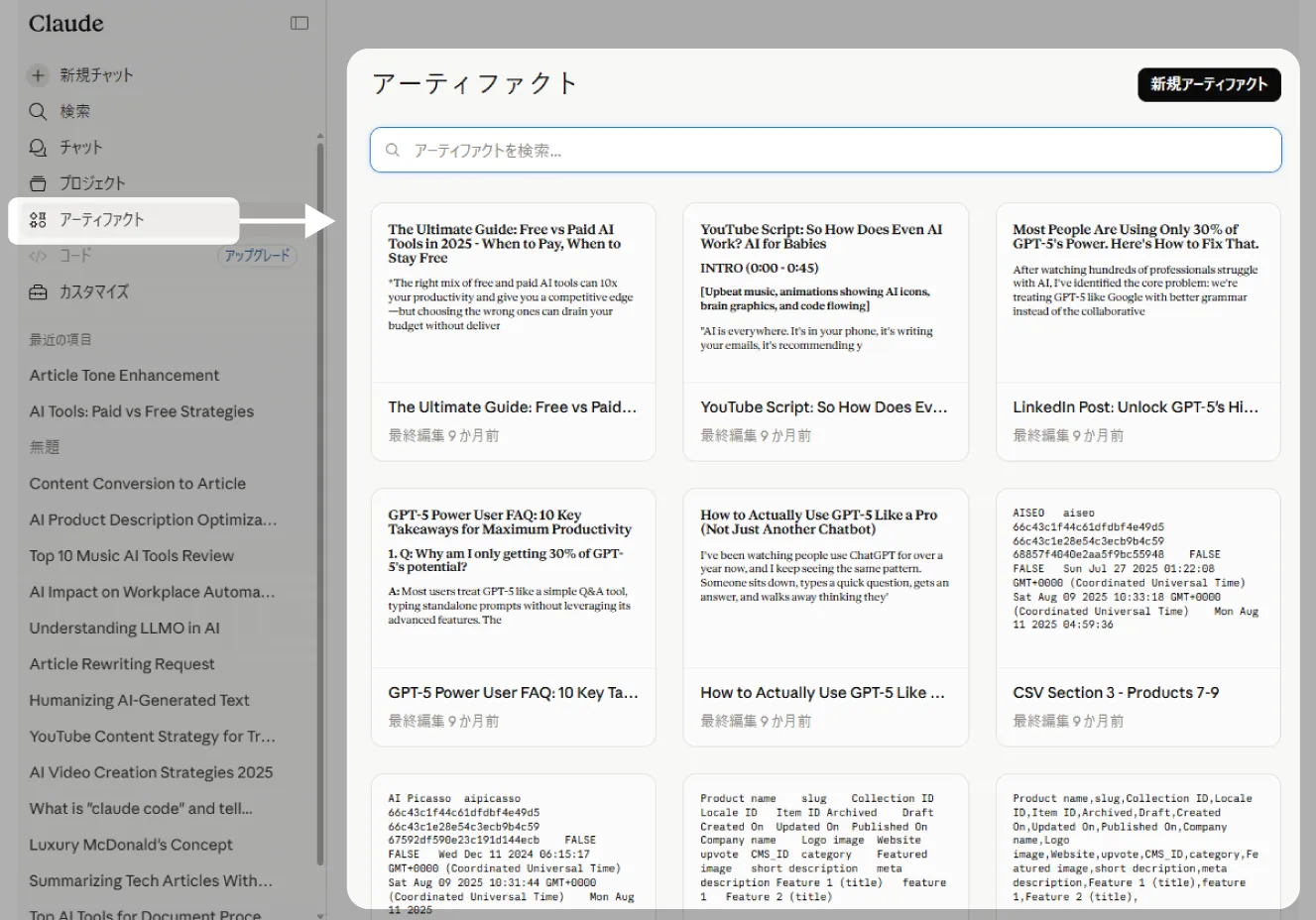
Anthropic公式ヘルプでは、ArtifactsはClaudeとの会話の横に表示される専用ウィンドウで、コード、文章、Webサイトデザインなどのコンテンツを作成・編集できる機能として説明されています。
Artifactsで作りやすいものは、次のような成果物です。
通常のチャットだけだと、完成物が長いテキストとして流れていきます。しかしArtifactsでは、成果物を見ながら修正できるため、制作物の扱いやすさが大きく変わります。
特にAI TOP TIERのようなメディア運営では、Artifactsはかなり相性が良いです。
たとえば、記事制作では、タイトル案、構成案、本文、FAQ、メタディスクリプションを作り、Artifacts上で確認できます。HTML埋め込みパーツ制作では、記事内に入れる表、比較カード、ステップ図、FAQボックスを作れます。AIツール比較表では、複数ツールの機能、料金、向いている人を整理できます。
Artifactsが便利なのは、「AIに作らせる」だけでなく、「作ったものを改善する」流れまで自然に行えることです。
Claude初心者がまず試すなら、次のようなプロンプトがおすすめです。
このように依頼すると、Claudeを単なる文章生成AIではなく、小さな制作アシスタントとして使えるようになります。
Projectsは、Claudeを継続的な仕事に使うなら非常に重要な機能です。
通常のチャットでは、会話ごとに文脈が分かれます。
そのため、毎回「このプロジェクトの前提はこうです」「この文体で書いてください」「この資料を参考にしてください」と説明し直す必要があります。
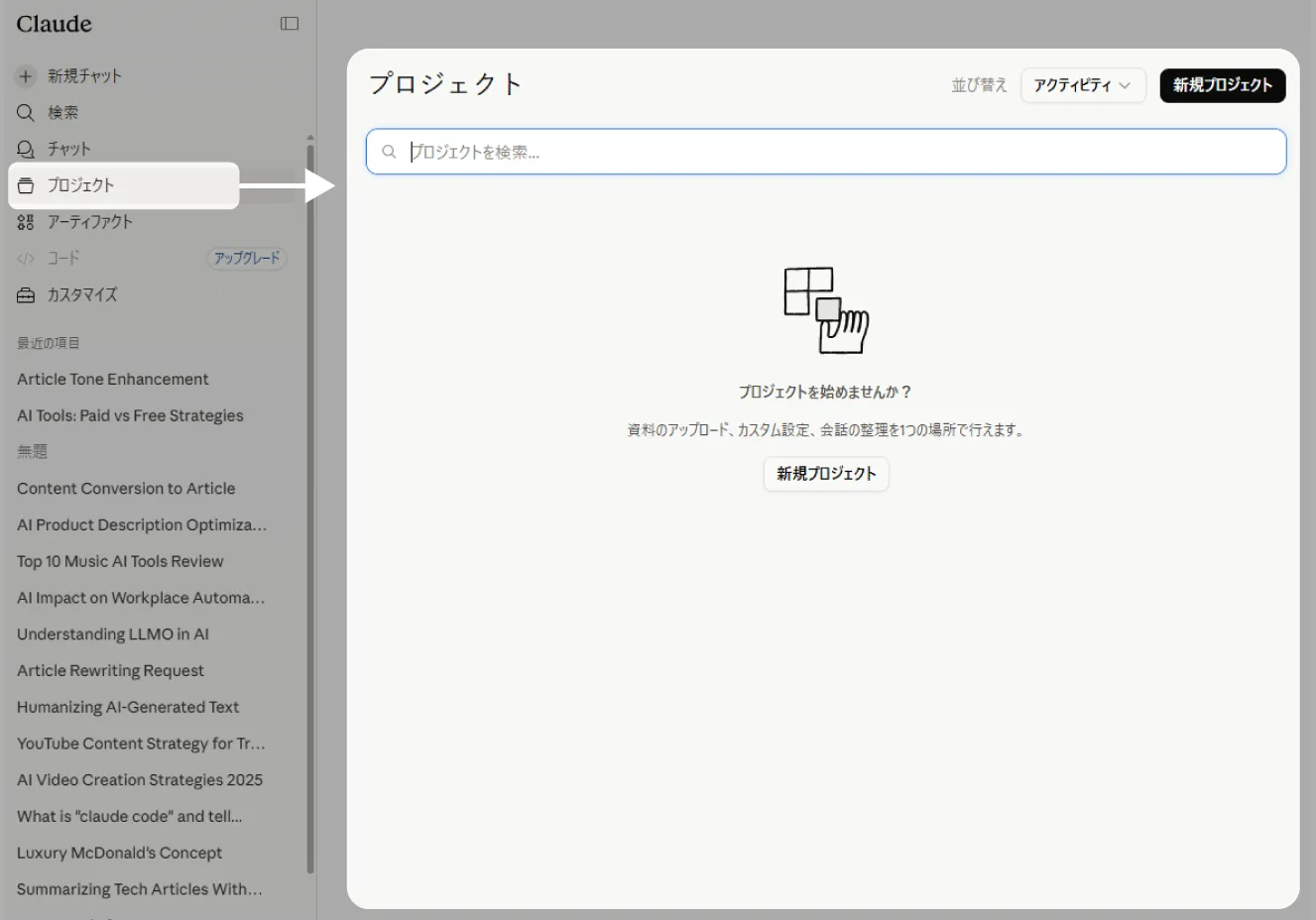
Projectsを使うと、この負担を減らせます。
AnthropicはProjectsについて、関連する知識やチャット活動を1つの場所にまとめられる機能として発表しており、Claude.aiのProやTeamユーザー向けに提供したと説明しています。
つまり、Projectsは「仕事ごとの部屋」のようなものです。
たとえば、AI TOP TIERの記事制作Projectなら、次のような情報を入れておくと便利です。
Projectsの強みは、単発作業ではなく、継続的な仕事の文脈をClaudeに持たせやすいことです。
企業で使うなら、マーケティングProject、カスタマーサポートProject、営業Project、採用Projectなどに分けると実用的です。よく使う資料やルールをProjectにまとめておけば、Claudeとの作業がかなり安定します。
Claudeを毎日の仕事に使うなら、Projectsは「記憶の整理棚」として使うのがポイントです。
Skillsは、Claudeをより本格的に業務利用したい人にとって重要な機能です。
簡単に言うと、Skillsは「この作業はこうやって進める」という手順やルールをClaudeに読み込ませ、繰り返し使えるようにする仕組みです。
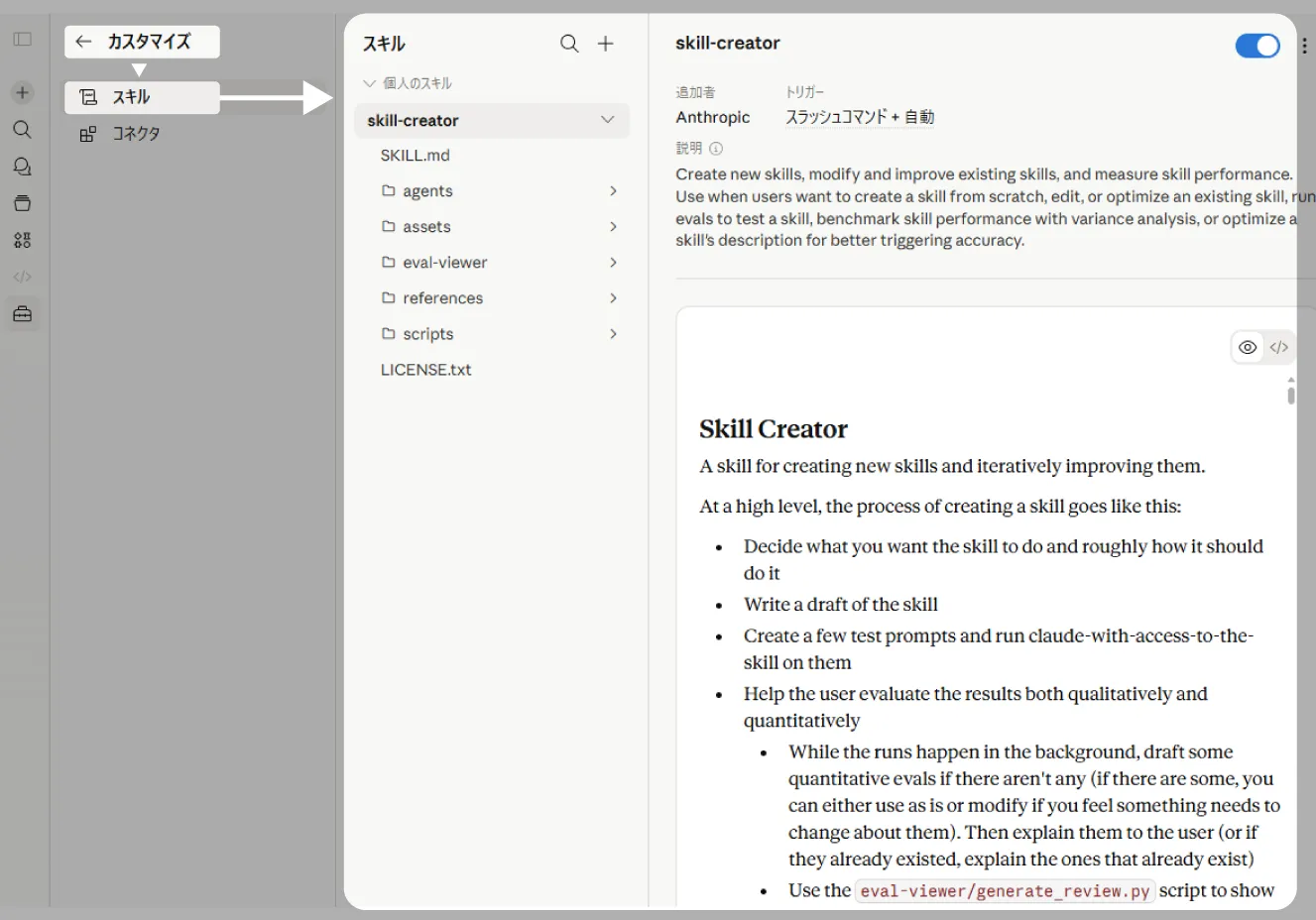
Anthropic公式ヘルプでは、SkillsはClaudeが専門タスクの性能を高めるために動的に読み込む、指示・スクリプト・リソースのフォルダと説明されています。たとえば、会社のブランドガイドラインに沿った資料作成、組織固有のワークフローによるデータ分析、個人タスクの自動化などに使えるとされています。
Projectsが「文脈をまとめる場所」だとすれば、Skillsは「作業方法を覚えさせる仕組み」です。
たとえば、毎回次のような指示をしている場合、Skills化の候補になります。
これらを毎回プロンプトで説明するのは面倒です。
Skillsを使えば、よく使う作業手順をClaudeに読み込ませ、再現性を高められます。
Skillsの価値は、AI活用を属人的にしないことです。
特定の人だけがうまくプロンプトを書ける状態だと、社内にAI活用が広がりません。Skillsとして手順化すれば、他のメンバーも同じような品質でClaudeを使いやすくなります。
初心者にとっては少し高度に見えるかもしれませんが、考え方はシンプルです。
まずは、「毎回同じ説明をしている作業」を見つける。
次に、その作業のルールを文書化する。
最後に、Claudeにそのルールを読み込ませて再利用する。
これがSkills活用の第一歩です。
Artifacts、Projects、Skillsは、それぞれ便利ですが、最初から全部を完璧に使おうとすると混乱します。
初心者は、次の順番で使うのがおすすめです。
この3つを使い分けると、Claudeの役割がかなり明確になります。
Artifactsは「作る場所」。
Projectsは「覚えておく場所」。
Skillsは「再現する仕組み」。
このように考えると、初心者でも理解しやすいです。
たとえば、AI TOP TIERの記事制作なら、次のような流れになります。
企業で使う場合も同じです。
たとえば、カスタマーサポートなら、ProjectsにFAQや商品情報を入れます。Artifactsで回答テンプレートを作ります。Skillsで問い合わせ分類と返信案作成の手順を型化します。
このように使うと、Claudeは単なるチャットAIではなく、業務フローの一部になります。
初心者が最初にやるべきことは、難しい設定ではありません。
まずは、Claudeにこう頼んでみてください。
「私の仕事でClaudeのArtifacts、Projects、Skillsをどう使い分けるべきか、業務別に整理してください。」
この一言だけでも、自分の仕事に合った使い方が見えてきます。
Claudeをチャットだけで使っているなら、Artifacts、Projects、Skillsの3つはぜひ知っておきたい機能です。
Artifactsは、アイデアや文章、コード、図解、HTMLなどをその場で形にするための機能です。
Projectsは、資料や会話履歴をまとめ、特定の仕事に必要な文脈を維持するためのワークスペースです。
Skillsは、繰り返し使う作業手順やルールをClaudeに覚えさせ、再現性を高める仕組みです。
この3つを使うと、Claudeは「質問に答えるAI」から「仕事を一緒に進めるAI」へ変わります。
初心者はまずArtifactsで成果物を作るところから始めるのがおすすめです。慣れてきたらProjectsで仕事ごとの情報を整理し、最後にSkillsで繰り返し業務を型化していくと、無理なくステップアップできます。
Claudeを本格的に仕事で使いたいなら、覚えるべき順番はシンプルです。
作るならArtifacts。
まとめるならProjects。
繰り返すならSkills。
この3つを使い分けられるようになるだけで、Claudeの活用度は大きく変わります。


.png)





.png)