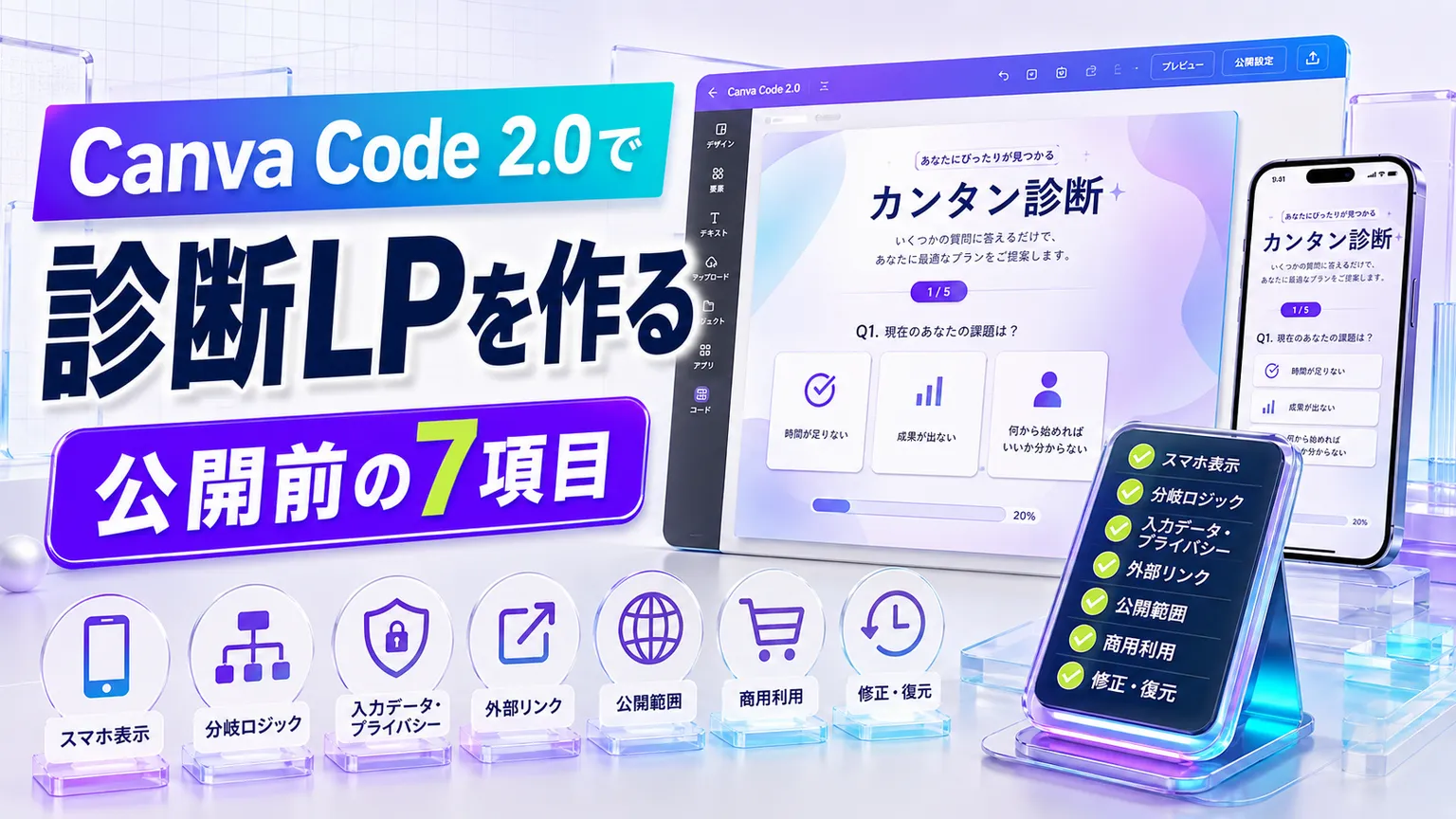


画像やバナーを作る道具としてCanvaを使ってきた人にとって、Canva Code 2.0は少し性格の違う機能です。
作れるのは静止画だけではありません。
質問に答えると結果が変わる診断、数字を入れると結果を返す計算ツール、選択内容に応じて案内を変えるランディングページなど、操作できる体験を自然言語から組み立てられます。
Canvaは2026年に発表したCanva AI 2.0で、Canva Code 2.0を会話型の制作機能として位置づけました。
公式発表では、Webサイト、アプリ、インタラクティブなランディングページを作成でき、HTMLの取り込みにも対応すると説明しています。
その後、Canva Code 2.0は無料、Pro、Business、Enterprise、Educationを含むCanvaコミュニティ全体へ提供すると案内されました。
ただし、生成できた画面をそのまま公開してよいとは限りません。診断の分岐が間違っていれば結果の信頼性を落とします。
フォームが外部へデータを送るなら、保存先や利用目的の説明が必要です。
スマートフォンでボタンが押せない、戻る操作で回答が消える、CTAのリンク先が誤っているといった問題も、公開後に初めて気づきやすい部分です。
この記事では、見込み客向けの簡易診断LPを例に、企画、生成、確認、公開、改善までを一つの流れで整理します。
操作方法の紹介ではなく、非エンジニアが内製できる範囲と、専門家へ任せた方がよい境界を判断するための実務ガイドです。
従来のCanvaでも、Webページのデザインや簡易サイトの公開はできました。
Canva Code 2.0で広がったのは、閲覧するだけのページから、入力や選択に反応するページを作りやすくなった点です。
公式発表では、プロンプト、テンプレート、HTMLのいずれからでも制作を始められます。
生成した要素はCanva上で見た目を調整でき、写真、図形、ブランド素材、アップロード画像を組み合わせられます。
Canvaの資料やホワイトボード内へ対話型コンテンツを置く使い方も示されています。
診断LPで考えると、次のような構成が候補になります。
・3〜7問の選択式診断
・回答に応じた3〜6種類の結果表示
・料金や時間を概算する計算ツール
・商品やサービスのおすすめ分岐
・イベント参加前の簡易チェック
・結果に応じた記事、資料、問い合わせ先への案内
ここで注意したいのは、Canva Code 2.0があらゆるWebシステムの代わりになるわけではないことです。
見た目と簡単な操作を短期間で試す用途には向きますが、会員認証、決済、複雑なデータベース、機密情報の保存、厳格な権限管理を伴うサービスは別の設計が必要です。
以下の比較表は、静的なLPと診断LPの制作上の違いを整理したものです。
診断LPは、質問を増やすほど面白くなるわけではありません。
回答者が途中で離脱せず、結果を見た後に次の行動へ進める構成が必要です。
生成前に、次の8項目を1枚へまとめます。
1. 誰に使ってもらうか
2. 何を判断できる診断か
3. 質問数と回答形式
4. 結果の種類
5. 分岐ルール
6. 結果ページの説明
7. 次の行動となるCTA
8. 計測する指標
たとえば「あなたに合うAI活用タイプ診断」なら、対象はAI初心者、質問は5問、結果は4種類とします。
各回答へ点数を付け、合計点だけで結果を決めると、質問同士の意味が薄くなる場合があります。
作業目的、情報の機密性、使える時間、求める成果物など、軸ごとに点数を分ける方法もあります。
結果文は、性格占いのような抽象表現だけで終わらせない方が実用的です。
「あなたは効率化タイプです」に続けて、向く作業、避けたい使い方、最初に試す手順、関連するAIツールや記事を提示します。
診断結果が読者の行動へつながれば、SNSでの話題性とサイト回遊の両方を狙えます。
完成条件は「画面が表示される」では不十分です。
次の状態を満たしたときに完成と定義します。
・すべての質問へ回答できる
・戻る、進む、最初からやり直すが機能する
・同じ回答なら同じ結果になる
・未回答時に誤った結果を出さない
・スマートフォンで文字とボタンが重ならない
・CTAが正しいURLへ移動する
・個人情報を取得する場合は説明と同意がある
・公開後に修正でき、旧版へ戻せる
この完成条件を先に書くと、Canvaへのプロンプトも具体的になります。
最初の指示では、デザインの雰囲気だけでなく、機能と制約をまとめて渡します。
次のような構成が使えます。
「スマートフォン優先の5問診断LPを作成してください。
回答は各3択、結果は4種類。1画面につき1問を表示し、進捗バー、戻るボタン、最初からやり直すボタンを付けてください。
未回答では次へ進めないようにします。
結果画面にはタイプ名、説明、向くAI活用法3つ、注意点1つ、関連記事へのCTAを表示してください。
外部へのデータ送信や個人情報保存は行いません。」
生成後は一度に全部直そうとせず、次の順で調整します。
質問数、選択肢、分岐、戻る操作、リセット、CTAを確認します。
見た目を整えた後でロジックを直すと、再生成によってデザインが崩れる場合があります。
診断LPの流入はSNS経由が多くなりやすいため、縦長画面を基準にします。
ボタンを指で押しやすい大きさにし、選択肢の間隔、結果画面の長さ、画像の読み込みも確認します。
色、フォント、ロゴ、写真、猫などのキャラクター、CTA表現を調整します。
診断本体よりキャラクターが目立ちすぎると回答しにくくなるため、案内役として配置するのが無難です。
生成された結果文は、似た表現が並びやすく、どのタイプでも同じ助言になることがあります。
結果ごとの違いが、読者の次の行動に表れるように書き分けます。
主要な画面幅で、横スクロール、文字切れ、ボタン重なり、画像のはみ出しがないか確認します。
ブラウザの縮小表示だけでなく、iPhoneとAndroidの実機で触るのが理想です。
URLバーの表示やキーボードの出現で、画面下部のCTAが隠れることもあります。
全組み合わせを人手で確認するのが難しい場合は、代表パターン、境界値、同点、未回答、連打、戻って回答変更した場合をテストします。
結果の説明と判定条件が矛盾していないかも見ます。
選択式だけなら個人情報を扱わずに済む場合があります。
氏名、メールアドレス、会社名、相談内容を入力させる場合は、どこへ送信され、どこに保存され、誰が閲覧でき、いつ削除するのかを確認します。
確認できない状態で「安全です」と書かないことが大切です。
関連記事、問い合わせ、会員登録、資料請求のリンク先を確認します。
新しいタブで開くか、診断結果を保持したまま移動できるか、計測用パラメータが必要かも決めます。
誰でも見られるURLか、限定共有か、検索エンジンへ表示させるかを確認します。
テスト版が検索に出たり、社内向けページを一般公開したりしないよう、公開設定を分けます。
Canvaのプラン、素材ライセンス、生成物の利用条件、アップロード素材の権利を確認します。
診断結果で医療、法律、投資、採用などの判断を断定する表現は避け、必要に応じて専門家確認を案内します。
公開後に誤字やリンク切れを直せるか、変更履歴や複製を残せるか、問題が起きたときに非公開へ戻せるかを確認します。
診断LPは公開して終わりではなく、質問や結果文を更新する運用物です。
内製に向くのは、個人情報を保存せず、分岐が少なく、結果を参考情報として提示する簡易コンテンツです。
イベント用診断、商品選びの入口、記事への案内、研修用クイズ、概算シミュレーターなどが候補になります。
一方、次の条件がある案件は専門家へ相談した方が安全です。
・クレジットカード決済を行う
・会員登録やログインが必要
・健康、法律、融資、投資判断へ直接使う
・顧客や従業員の機密情報を保存する
・複数システムと自動連携する
・正確な計算結果が契約や請求へ影響する
・障害時に業務が止まる
判断に迷う場合は、Canva Code 2.0で画面と体験の試作品を作り、実運用部分だけを開発者へ渡す方法があります。
要件を文章だけで説明するより、動くプロトタイプを見せた方が、外注費と認識違いを減らしやすくなります。
診断LPは、ページビューだけでは良し悪しを判断できません。
最低限、開始率、完了率、結果表示率、CTAクリック率、結果別の偏りを記録します。
開始率が低い場合は、タイトルや冒頭説明が弱い可能性があります。
途中離脱が多いなら、質問数、文章量、選択肢の分かりにくさを確認します。
完了率は高いのにCTAが押されない場合は、結果文と次の行動がつながっていないかもしれません。
改善は一度に複数箇所を変えず、質問、結果文、CTA、デザインを分けて試します。
変更日と内容を残し、公開前後の数字を比較すれば、感覚だけで修正する状態から抜けられます。
Canva Code 2.0によって、非エンジニアでも診断や計算を含む対話型ページを試しやすくなりました。
企画の検証、キャンペーン用コンテンツ、記事への導線づくりでは、制作の選択肢が大きく広がります。
一方で、公開判断まで自動化できるわけではありません。
回答ロジック、スマートフォン表示、入力データ、外部リンク、公開範囲、権利、復元手順は人が確認する必要があります。
特に個人情報、決済、認証、機密データを扱う場合は、画面が動くことと安全に運用できることを分けて考えなければなりません。
最初は個人情報を取得しない3〜5問の簡易診断から始め、公開後の完了率とCTAを見ながら改善するのが現実的です。
作れる範囲を広げるより、壊れたときに直せる範囲で公開することが、内製を続ける条件になります。


.png)






