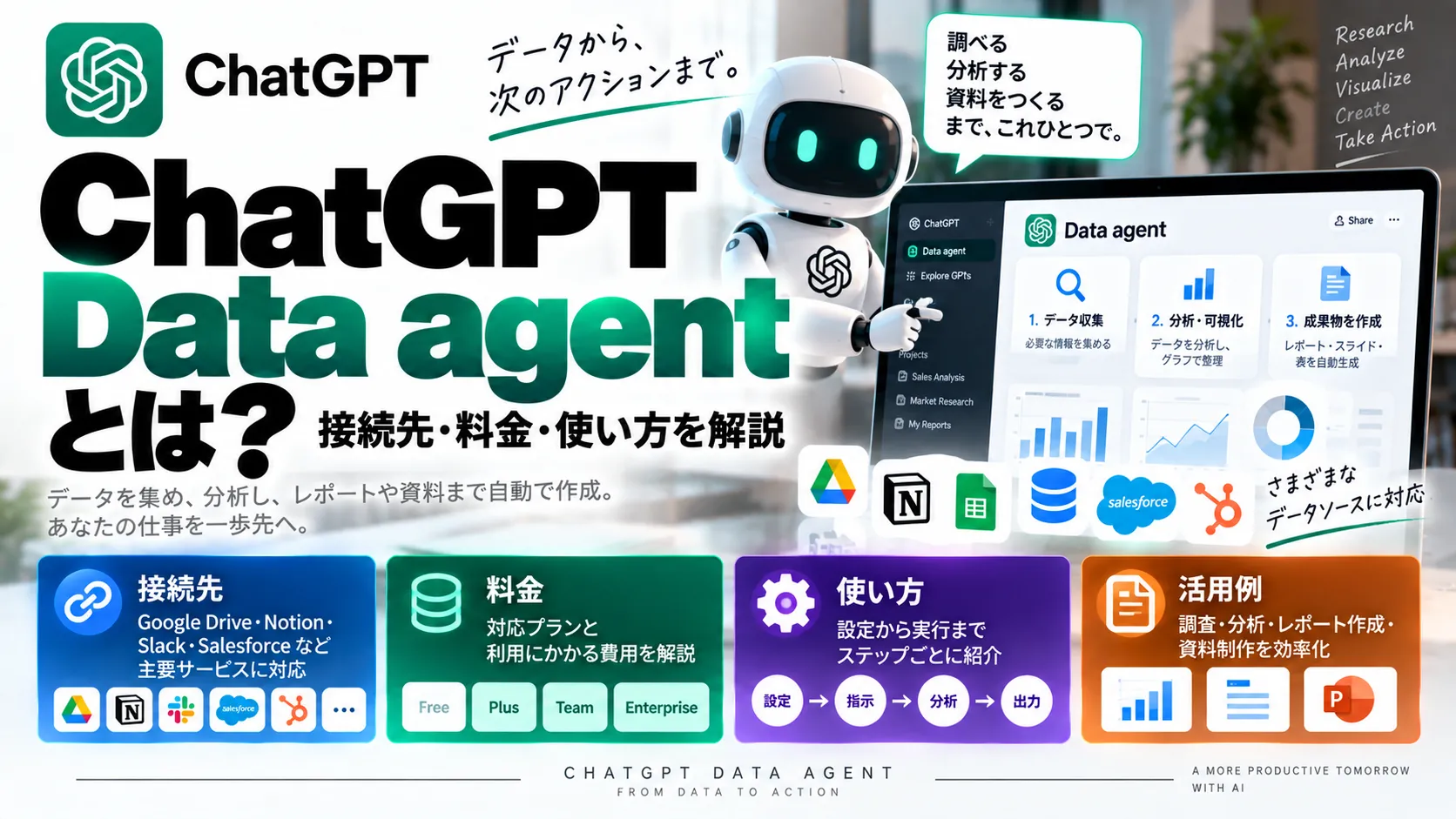


ChatGPT Data agentは、社内のデータベースやBIツールに接続し、自然な言葉で質問するだけで原因分析やダッシュボード作成を進められるChatGPT Work向けのデータ分析エージェントです。
CSVを一度アップロードして集計する機能ではありません。
データウェアハウス、社内文書、既存の指標定義、BIダッシュボードを横断し、「売上が落ちた理由を調べる」「顧客離脱が増えた要因を比較する」といった複数段階の分析を行います。
ただし、個人向けChatGPTですぐに使える一般機能ではありません。
Dataプラグインを利用できるChatGPT WorkまたはCodexのアカウント・ワークスペース、管理者による許可、接続先サービスの権限が必要です。
Data agentは、企業データを調査して回答、レポート、インタラクティブなダッシュボードへ変換するためのエージェントです。画面上では「Data」というプラグインとして提供されます。
ユーザーが質問すると、接続されたデータから関連情報を探し、期間やセグメントを比較し、変化の要因を分析します。
結果に対して追加質問を行い、条件やグラフを修正することも可能です。
従来はデータ担当者へSQL作成やレポート更新を依頼していた作業を、営業、マーケティング、財務、事業企画などの担当者が会話形式で進められることが狙いです。
主な機能は次の通りです。
OpenAIは、導入企業の利用例として売上、支出、営業パイプライン、顧客離脱、製品利用率、サポート件数などの分析を挙げています。
公式に例示されている主な接続先は次の通りです。
分析結果の作成や既存ダッシュボードとの連携では、次のBIツールも挙げられています。
接続できるサービスは、契約プラン、ワークスペースの設定、利用可能なプラグインによって変わります。
Data agentをインストールしただけで、すべてのサービスへ自動接続されるわけではありません。
通常のChatGPTでもCSVやExcelファイルをアップロードし、集計やグラフ作成を依頼できます。
Data agentは、扱うデータの範囲と継続性が異なります。
通常のファイル分析
その会話にアップロードしたファイルを中心に分析します。
個人の単発分析や、小規模なデータ確認に向いています。
Data agent
企業のデータウェアハウス、文書、BI、指標定義へ接続します。
常に更新されるデータを使った継続分析や、複数部署で共有するダッシュボードに向いています。
重要なのは、Data agentがデータの意味を自動的にすべて理解するわけではないことです。
売上、契約、解約、アクティブユーザーなどの定義を示すセマンティックレイヤーや社内文書を整えるほど、分析の精度を高めやすくなります。
利用手順は次の通りです。
Dataは明示的に「@Data」と入力しなくても起動する場合があります。
最初は意図したプラグインが使われたか確認しやすいよう、@Dataを付けて依頼する方法が分かりやすいでしょう。
アクセス解析を調べる場合は、次のように依頼できます。
「@Data 直近7日間の検索流入を前の7日間と比較してください。
クリック、表示回数、CTR、平均順位を確認し、落ち込みが大きいページとクエリを特定してください」
売上分析なら次の形です。
「@Data 今月の売上を前月と比較し、商品別・地域別・顧客区分別に変化を分解してください。
大きな増減要因と追加で確認すべき項目を示してください」
「売上を分析して」のような短い指示より、参照元、指標、期間、比較対象を指定した方が結果を検証しやすくなります。
OpenAIはData agent単体の追加料金を公式ページで明示していません。
利用にはDataプラグインを利用できるChatGPT WorkまたはCodexの環境が必要です。
実際の費用は、次の要素で変わります。
したがって、「Data agentが月額いくらか」だけでは総費用を判断できません。
導入前に、ChatGPT側の契約と接続先側の従量課金を分けて確認する必要があります。
Data agentは、接続したユーザーやアカウントが持つ既存の権限を引き継ぎます。
管理者は利用できる接続先やユーザー、役割を設定できます。
テーブル、行、列単位の制限が設定されている場合、Data agentもその制限に従います。
ただし、権限管理が不適切なら、本来見る必要のないデータを利用できる状態になる可能性があります。
また、作成したダッシュボードをSitesなどで共有する場合、分析に使ったデータが公開物へコピーされることがあります。
共有範囲と含まれるデータを確認してから公開する必要があります。
Data agentは分析を自動化しますが、結果が常に正しいとは限りません。
特に次の点を確認してください。
公式ヘルプでも、既存レポートと結果が異なる場合は、参照元、期間、フィルタ、指標定義を比較するよう案内しています。
重要な意思決定では、元データと実行条件を人が確認する運用が必要です。
Data agentは、すでにデータウェアハウスやBI環境を運用している企業ほど活用しやすい機能です。
反対に、小規模なCSVを一度だけ集計したい場合は、通常のChatGPTファイル分析でも十分な可能性があります。
ChatGPT Data agentは、企業データを自然な言葉で調査し、原因分析からダッシュボード作成まで進められるデータ分析エージェントです。
最大の特徴は、単一ファイルだけでなく、データウェアハウス、社内文書、指標定義、BIツールを横断できることです。
一方、使いこなすには正しい権限設定とデータ定義が欠かせません。
現時点では個人向けの手軽な表計算機能というより、データ基盤を持つ企業が分析作業を広げるための機能です。
導入時は、まず既存レポートと同じ集計を再現させ、数字が一致するかを確認するところから始めると安全です。


.png)






