

AIブラウザは、使い始めるときより、終了するときに設計の差が出ます。
検索、タブ、ブックマーク、ログイン状態、AIとの会話が一つの作業環境に集まるほど、「どのデータがどこに保存されているか」を意識しなくなるからです。
OpenAIはChatGPT Atlasを廃止し、ブラウザベースのエージェント機能をChatGPTとCodexへ移す方針を公表しました。
公式Help Centerでは、Atlasは2026年8月9日に動作を停止する予定と案内されています。
重要なのは、ブックマーク、開いているタブ、閲覧履歴などのブラウザデータが自動で別環境へ移るとは案内されていない点です。
一方、ChatGPTの会話履歴はAtlasのブラウザデータとは別です。
Atlasが終了することと、ChatGPTの会話が消えることを同じ出来事として扱う必要はありません。
この記事では「Atlasが終わる」というニュースを追うのではなく、仕事で使っていた人が今日確認すべきデータを5つに分け、ChromeやChatGPTデスクトップへ移るときの判断基準まで整理します。
OpenAIの公式案内では、Atlasは2026年8月9日に停止予定です。
終了後は、Atlasを開く、Webを閲覧する、Atlas上のブラウザ型エージェント作業を続けるといった機能が利用できなくなる可能性があります。
ただし、公式案内は「8月9日の何時に、すべての端末で一斉停止する」とまでは示していません。
日本時間の公開・更新タイミングや端末側のキャッシュによって見え方が違う可能性があるため、「まだ起動するから移行しなくてよい」と判断するのは危険です。
OpenAIはAtlasの知見をChatGPTとCodexへ移し、ChatGPT側で複数タブ、ダウンロード、ナビゲーション改善、アカウントログイン対応など、より高度なブラウザ体験を提供する方向を示しています。
つまり、サービス名は終了しても、ブラウザ操作という考え方そのものを捨てるわけではありません。
利用者側で必要なのは、Atlasというアプリに残っているデータと、OpenAIアカウントに残っているデータを分けることです。
表の中で最優先なのは、ブックマークと開いているタブです。
どちらも「あとで探せる」と思いがちですが、仕事では取引先の管理画面、社内SaaSの特定ページ、長い検索の末に見つけた一次資料など、URLを失うと再発見に時間がかかるものがあります。
閲覧履歴も同様です。
履歴そのものを別ブラウザへ完全移植できると考えるより、仕事上必要なページだけを選び、ブックマークや社内ドキュメントに残す方が確実です。
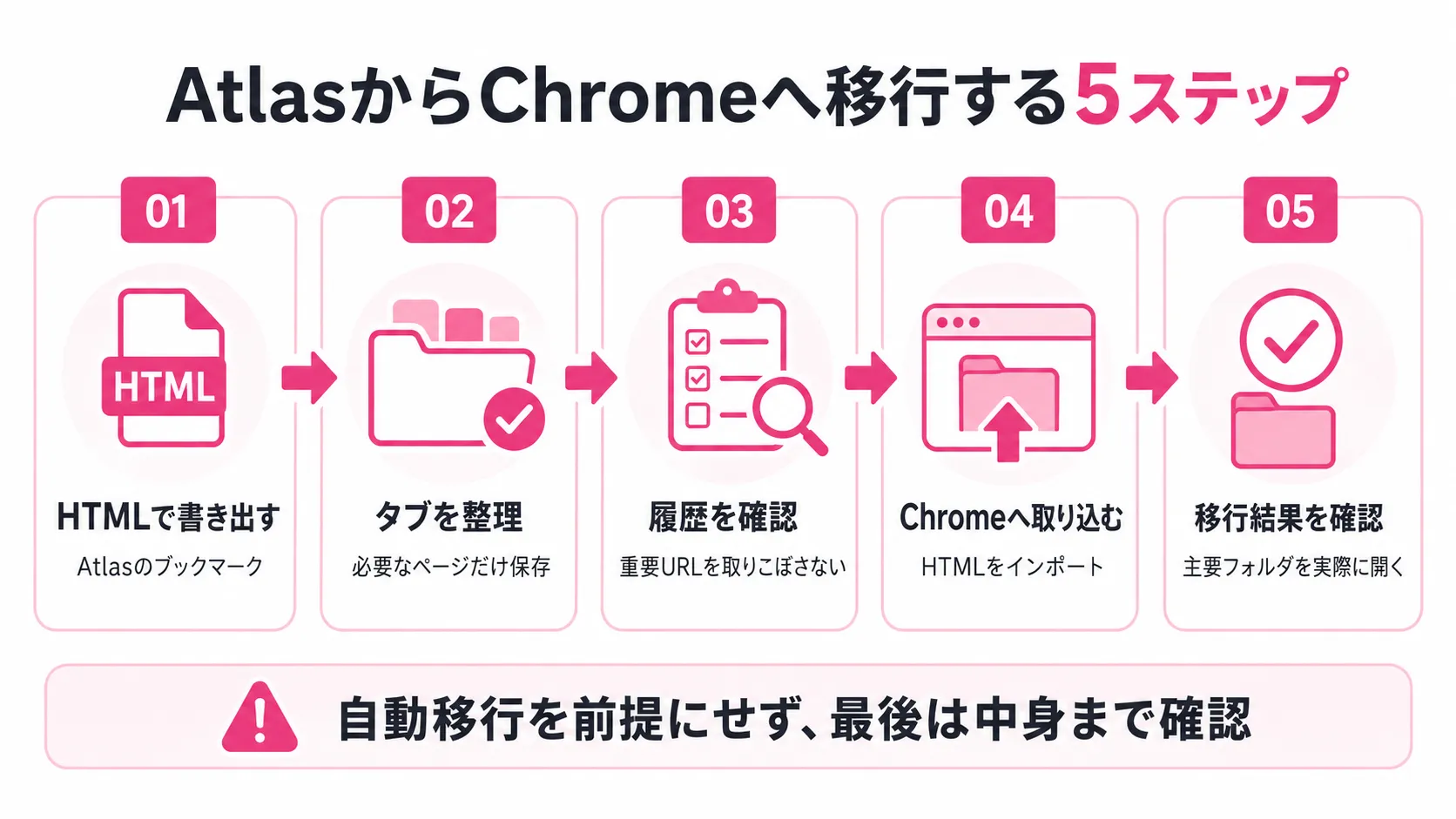
OpenAIの公式手順では、Atlasのブックマークマネージャーからブックマークを書き出し、HTMLファイルとして保存できます。
その後Chromeで「ブックマークと設定をインポート」からHTMLファイルを選ぶ流れです。
作業は次の順番にすると抜けが減ります。
まず、AtlasのブックマークをHTMLでエクスポートします。
次に、開いているタブを見直し、今後も使うページだけをブックマークへ追加します。
さらに、履歴からしか辿れない重要ページがないか確認します。
最後にChromeへインポートし、件数だけでなく主要フォルダを実際に開いて確認します。
Chromeでは、インポートしたブックマークが「インポート済み」や「その他のブックマーク」に入ることがあります。
見つからないときは、ブックマークマネージャーでフォルダを確認してください。
会社利用なら、個人用と業務用のブックマークを混ぜないことも大切です。
新しいブラウザへ移す前に「会社管理アカウントへ入れるもの」「個人アカウントへ入れるもの」を分けておくと、その後の退職・異動時にも整理しやすくなります。
Cookieやセッション情報は、ブックマークと同じ感覚で扱ってはいけません。
OpenAIもAtlas終了案内で、Cookieやセッションファイルを第三者へ共有しないよう注意を促しています。
Cookieにはサイトの設定だけでなく、ログイン状態を維持するための情報が含まれる場合があります。
ファイルをそのままチャット、共有ドライブ、メールへ置くと、扱い方によっては第三者のアクセスにつながる恐れがあります。
また、公式FAQでは、Cookieやアクティブなセッションは別ブラウザへそのままインポートできない場合があると説明されています。
「ログイン状態ごとChromeへコピーする」ことを目標にするより、移行先で正規の方法で再ログインする方が安全なケースが多いでしょう。
パスワードは、Atlas側に保存されているか、OSのキーチェーンや別のパスワードマネージャーで管理しているかを確認します。
エクスポートが必要な場合は、保存形式と保管場所を確認し、作業後に一時ファイルを残さない運用が必要です。
Atlasの終了で不安になりやすいのが、「これまでのChatGPT会話も消えるのか」という点です。
OpenAIは、ChatGPTの会話履歴はAtlasのブラウザデータとは別管理であり、ChatGPT側で引き続き利用できると案内しています。
もちろん、利用プラン、ワークスペース設定、アカウントへのアクセス状況には左右されます。
ここで整理しておきたいのは、ブラウザ履歴は「どのWebページを開いたか」、ChatGPT会話履歴は「ChatGPT上で何をやり取りしたか」で、保存主体が異なることです。
業務成果物も別です。
AtlasでWebを調べながらローカルへダウンロードしたPDFやCSV、別サービスで作ったドキュメントは、それぞれの保存先にあります。
Atlasを終了前に確認するときは、ブラウザだけでなくダウンロードフォルダやクラウドストレージも見ておくと安心です。
移行先は一つに統一しなくても構いません。
通常のWeb閲覧はChrome、AIにWeb作業を任せる場面はChatGPTデスクトップ、閲覧中に相談したいときはChrome拡張やサイドバー、という分け方もできます。
OpenAIは、より深いブラウザ型エージェント作業には新しいChatGPTデスクトップアプリを案内しています。
一方、ChromeでWebを見ながらChatGPTを使う場合は、Chrome拡張またはサイドバーを選択肢として挙げています。
ただし、これらの利用可否はプラン、地域、端末、ブラウザ、ワークスペース設定によって異なる場合があります。
業務で重視したいのは「Atlasと同じ見た目を再現すること」ではなく、作業の役割を分けることです。
通常の閲覧、認証が必要な社内ツール、AIに任せる調査・操作、会話履歴を残したい作業を整理し、それぞれ最も管理しやすい環境へ移します。
個人利用なら自分のブックマークを移せば済むことでも、組織利用では社内ルールの更新が必要です。
OpenAIもWorkspace管理者に対し、Atlasを使っているメンバーの確認、移行案内の共有、ChatGPTデスクトップやChrome拡張・サイドバーの利用可否確認、Atlasに言及した社内資料の更新を勧めています。
管理者は次の4点を確認するとよいでしょう。
1. Atlasを業務端末で使っているメンバーが誰か
2. ブックマークやダウンロードに業務上重要な情報が残っていないか
3. Cookie・セッション・パスワードを個人判断で共有していないか
4. 後継のChatGPTデスクトップやChrome連携を組織設定で許可するか
特に認証情報の移行は、利便性よりセキュリティを優先します。
共有PCや退職予定者の端末では、個人アカウントと会社アカウントの境界も確認してください。
Atlas終了から得られる教訓は、「便利なAIブラウザを使わない方がよい」ではありません。
導入時に出口まで確認することです。
次にAIブラウザやエージェント型ブラウザを導入するときは、次の7項目を確認してください。
1. ブックマークを書き出せるか
2. 閲覧履歴をどこまで保存・削除できるか
3. 開いているタブを別環境へ移せるか
4. パスワードとCookieの保存場所はどこか
5. AIとの会話・メモリ・ブラウザ履歴が別管理か
6. 組織管理者が利用可否やデータ保持を制御できるか
7. サービス終了時のエクスポート手順が公開されているか
機能比較では見落とされやすい項目ですが、仕事の基盤として使うなら重要です。
エージェントが便利になるほど、作業履歴と認証情報が一つのサービスに集まりやすくなるため、可搬性は「いつか見る設定」ではなく導入条件に含める価値があります。
ChatGPT Atlasの終了で最優先なのは、別のAIブラウザを急いで探すことではありません。
Atlasに残っているデータを、ブックマーク、開いているタブ、閲覧履歴、認証情報、ChatGPT会話の5種類に分け、それぞれの保存先と移行可否を確認することです。
OpenAIの案内では、ブックマークやブラウザ履歴、開いているタブは自動移行を期待しない方がよく、ChatGPT会話は別管理です。
Cookieやセッションは便利な引っ越しデータではなく、慎重に扱うべき認証情報です。
Atlasがまだ開ける環境なら、まずブックマークを書き出し、重要なタブのURLを保存してください。
そのうえで、通常閲覧はChrome、より深いエージェント作業はChatGPTデスクトップなど、自分の作業に合う形へ分けて移行すると混乱を減らせます。


.png)