

研修資料や営業資料はすでにGoogle Slidesで完成しているのに、動画化する段階で別の撮影ソフト、動画編集ツール、ナレーション収録へ作業が分断される。
結果として「資料は更新できるのに、説明動画だけ古いまま」という状態が起きやすい。
Google Vidsの価値は、ゼロからAI動画を生成することだけではない。
Slidesにある既存の情報資産を、録画、動画変換、ナレーション、編集、共有までGoogle Workspaceの中でつなぎやすくした点にある。
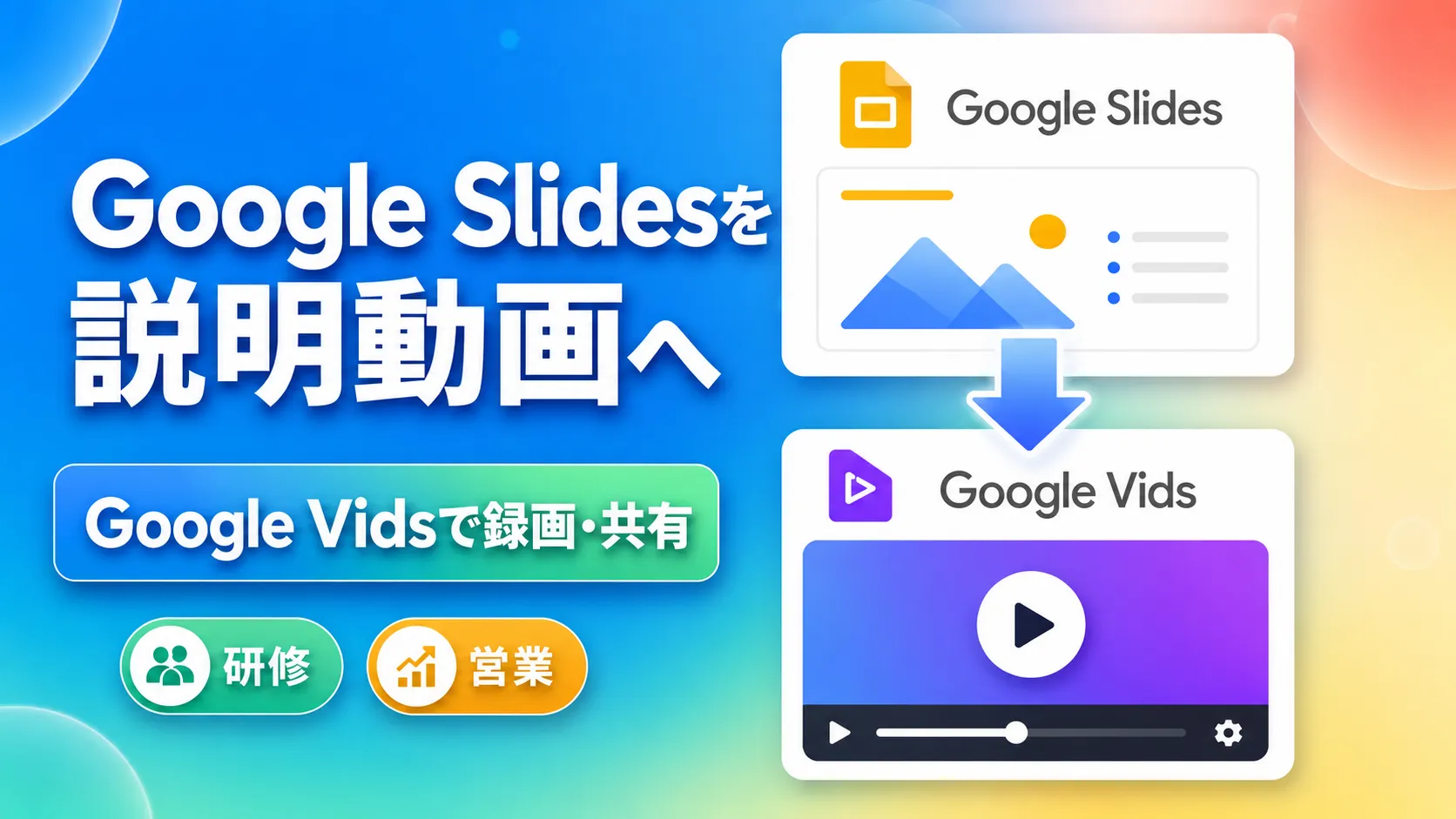
Googleの公式ヘルプでは、Slidesからプレゼンを録画し、Google Vidsで編集する手順が案内されている。
録画はChromeとEdgeで作成でき、Slides録画は1本あたり30分が上限とされている。
また、SlidesをVidsへ変換する機能では、各スライドを1シーンに変え、スピーカーノートを台本として取り込み、AIナレーションや音楽、アニメーションを加えられる。
ここで注意したいのは、「Slidesを動画にできる」ことと「会社の研修・営業でそのまま使える」ことは別だという点だ。
誰が話すのか、何を録画するのか、どの範囲まで社外共有するのか、資料更新時にどこを直すのかまで設計して初めて、動画化が業務改善につながる。
Google Slidesを動画化する方法は、大きく分けて二つある。
一つはSlides上で自分のプレゼンを録画する方法、もう一つはSlidesをGoogle Vidsへ変換して編集可能な動画シーンへ作り替える方法だ。
Slides録画では、プレゼンを開き、録画機能から新しい動画を作る。
カメラ付き、音声のみ、画面のみを選べるため、営業担当が顔出しで説明する動画にも、社内マニュアルのナレーション動画にも使える。
保存した録画はDriveに保存され、共有設定もDriveファイルと同じ考え方で管理できる。
公式ヘルプでは、録画作成はChromeまたはEdgeが前提で、録画上限は30分、作成にはスライドの編集権限が必要と案内されている。
もう一つの「Convert to Video」は、単純な画面録画とは性格が異なる。
各スライドがVids上のシーンになり、後からシーン単位で順番、長さ、音声、アニメーションを修正できる。
AIを使う場合は、スライド本文やスピーカーノートをもとに台本を生成し、AIナレーションを付けることも可能だ。
Googleの現行ヘルプでは、日本語を含む複数言語でSlidesからVidsへのAI変換をサポートしている。
研修や営業で更新頻度が高いなら、録画一本を完成品として扱うより、Vids上のシーンへ変換しておく方が修正しやすい。
逆に、経営者のメッセージや商談前の個別説明のように「誰が話したか」が意味を持つ場合は、本人録画を残す価値が高い。
動画化の前にやるべきことは、台本を書くことではなく、既存Slidesの棚卸しだ。
10枚の資料があるなら、各ページを「そのまま見せる」「話して補足する」「動画では削る」の三つに分ける。
スライドは読み物として作られていることが多く、そのまま映像にすると文字量が多くなるためだ。
次に、スピーカーノートへ話す内容を入れる。
Slides→Vids変換では、スピーカーノートを台本生成に利用できるため、本文へ説明文を詰め込む必要はない。
1枚につき「伝えたい結論」「必ず読む数字」「補足例」の3項目程度に分けると、本人録画でもAI音声でも再利用しやすい。
さらに、更新が予想されるページを明確にしておく。
価格、プラン、製品仕様、担当者、キャンペーン期限などは変更されやすい。
これらを動画全体へ散らすと、1か所の変更で撮り直しが増える。
変わりやすい情報は1〜2シーンへ集約し、差し替え対象を限定する方がよい。
最後に、共有範囲を決める。社内研修なら社内限定、営業動画なら顧客へ共有可能、採用向けなら一般公開というように、動画の公開範囲を資料作成時よりも明確にする。
録画には顔、声、顧客名、画面上の通知など、Slides本文以外の情報が入り込むことがあるからだ。
どちらが優れているかではなく、動画の役割で選ぶ。
本人録画は信頼や責任を伝えやすい反面、更新のたびに撮り直しが発生する。
AI音声は差し替えが容易だが、本人の発話であるかのように見せる用途には向かない。
Google VidsのAIナレーションは対象プランで利用でき、Slides→VidsのAIナレーションも複数のWorkspaceプランで提供されている。
一方で、機能はアカウント種別や管理者設定によって表示されない場合がある。
したがって、記事や社内マニュアルでは「必ず使える」とせず、実際のアカウントで機能表示を確認する必要がある。
実務では「録画する」より「録画後にどこまで直せるか」を先に考える。
基本フローは、準備、録画または変換、編集、検収、共有の5段階で十分だ。
最初にSlidesの版を確定し、動画用に残すページと削るページを決める。
次に本人録画ならカメラ・音声・画面の組み合わせを選び、AI変換ならSlidesをVidsへ変換する。
Vidsへ入れた後は、シーン単位で台本、タイミング、音声、背景、アニメーションを調整する。
録画では、言い間違いよりも「情報が古い」「画面に別の通知が映った」「共有してはいけない顧客名が見えた」といった事故の方が影響が大きい。
公開前には、文字起こしや字幕の固有名詞、数字、URL、商品名を確認し、社外向けでは必ず別の担当者が一度視聴する。
共有はDriveと同じ感覚で扱えるが、資料と動画では拡散のされ方が違う。
営業担当が顧客へURLを転送する場合、リンクを知っている全員が見られる設定になっていないか、ダウンロードや再共有を許容するかを確認する。
社内研修なら、部署異動後の閲覧権限や退職者のアクセスまで想定しておくとよい。
動画を一度作って終わりにすると、半年後には更新不能な資産になりやすい。
更新に強くするには、元Slides、動画台本、Vidsファイル、公開URL、最終更新者をひも付けて管理する。
特に価格や機能が変わる資料は、変更箇所と動画シーンを対応させておく。
10枚の資料を動画化する場合、全ページを1本の録画にまとめるより、更新頻度の高い説明を独立シーンへ分ける方が差し替えやすい。
本人録画でも、冒頭と締めだけ本人、制度説明や操作説明はAI音声という混在構成にすれば、信頼性と更新性を両立できる。
内製向きなのは、社内研修、定型営業説明、製品操作案内、月次で更新するナレッジ動画などだ。
ブランドCM、複雑なアニメーション、厳密な音響、法務審査が重い外部広告は、Vidsだけで完結させるより専門編集や外注を残す方が合理的な場合がある。
判断指標は制作時間だけではない。
撮り直し回数、更新1回あたりの工数、外注費、視聴完了率、問い合わせ削減、営業担当が説明に使った回数まで見る。
動画化で仕事が減ったか、更新が楽になったかを30日単位で確認すると、使い続ける価値を判断しやすい。
Google SlidesとGoogle Vidsの連携で変わるのは、「動画を作れる人」の範囲よりも、承認済み資料を動画へ再利用する工程だ。
Slides録画なら既存プレゼンをそのまま説明でき、Vidsへ変換すればシーン単位で台本、AI音声、アニメーションを編集できる。
最初からすべてAI音声へ置き換える必要はない。
本人性が重要な場面は本人録画、更新頻度が高い定型説明はAI音声というように分けると、撮り直しと差し替えの負担を抑えやすい。
導入前には、自社アカウントで機能が使えるか、共有権限が適切か、更新後にどの単位で直せるかを確認したい。


.png)