

NotebookLMの公式APIを使うと、外部のAIエージェントやプログラムに、ノートブックの作成や資料追加を任せられる。
一方、追加した資料について質問し、回答や音声解説を受け取るところまで、このAPIだけで自動化できるわけではない。
減らせるのは、調べたURLをコピーし、NotebookLMを開き、目的のノートブックへ貼り付ける作業だ。
AIに資料収集を頼んだ後、人がもう一度その結果を移しているなら、その受け渡しをつなげる意味がある。
なお、NotebookLMの現在の公式名称は「Gemini Notebook」で、APIの名称は「Gemini Notebook API」である。
Googleは2026年7月16日の公式発表で名称変更を案内しており、本記事では探しやすさを考慮してNotebookLMも併記する。
2026年11月19日時点で、APIと公式MCPサーバーは正式提供前の早期アクセス公開プレビューだ。
利用対象は個人Googleアカウントで、Google Workspaceアカウントにはまだ対応していない。
本記事では、Googleの公式資料をもとに、資料収集から活用までを工程ごとに整理する。
実接続による速度や成功率の検証ではなく、自分の作業のどこが軽くなり、どこに設定や手動操作が残るのかを判断するための解説である。
製品全体の基本は、Gemini Notebookの機能と使い方を解説した記事でも紹介している。
たとえば、旅行先の観光施設、交通機関、宿泊施設の公式ページを、外部の検索AIで集めたとする。
そのURLをNotebookLMにも保存したければ、検索結果を受け取った後で、資料として取り込む操作が必要になる。
公式APIを使う構成では、接続設定を済ませたAIエージェントに、ノートブックを作り、指定したURLを資料へ追加するよう依頼できる。
Googleの公式概要は、このノートブックとソースの作成・管理をAPIの用途として説明している。
ここでいうソースは、ノートブックへ入れる元資料のことだ。
Webページや動画、テキストをソースとして集め、その内容を読むための土台を作る。
設定後に実現できる活用例としては、「旅行比較」というノートブックを作り、利用者が選んだ複数のURLを順番に追加する流れが考えられる。
人がURLごとに画面を行き来する代わりに、エージェントが資料追加の操作を繰り返す。
ただし、自然言語の依頼を理解して操作を組み立てるのは、接続したAIエージェント側である。
APIそのものに「旅行情報を検索して集める」という調査機能が備わっているわけではない。
通常画面内の資料検索と、外部AIから呼び出すAPIの機能範囲は区別して考える必要がある。
変わるのは、新規作成の手間だけではない。
公式のノートブックガイドには、作成に加え、一覧取得、個別取得、表示名の変更が用意されている。
案件ごとに新しいノートブックを作る運用と、一つのテーマに資料を追加し続ける運用を組み立てられる。
たとえば資格試験の科目別に作り分けたり、特定商品の比較資料を同じ場所へ足したりする使い方だ。
もっとも、「既存のノートブックがあるか確認してから追加する」という順序は、エージェントやプログラムへ指示する必要がある。
接続しただけで、同じ名前のノートブックや重複資料を自動的に整理してくれるとは考えない方がよい。
AITTのNotebookLM全体のアップデートを解説した記事は、調査や分析の使い道を扱っている。
今回の公式APIは、そのうち外部ツールから資料を受け渡す部分を考えると理解しやすい。
現在のAPIで取り扱える操作は、ノートブックと資料の管理が中心だ。
以下はREST APIリファレンス、ソースガイド、ロードマップを照合した対応表である。
**確認日:2026年11月19日。
表は個人向け公式APIの対応状況を示し、通常画面やEnterprise APIの機能一覧ではない。
**
| 操作 | 現在の対応状況 | 利用者への意味・注意点 |
|---|---|---|
| ノートブックの作成・一覧取得 | 対応 | 調査ごとの作成や、アクセス可能なノートブックの確認に使える |
| 個別ノートブックの取得・名前変更 | 対応 | 取得対象は名前などの管理情報。内容についての回答取得とは異なる |
| Webページの追加 | 対応 | ログインや有料購読が不要な公開HTTPSページが対象 |
| YouTube動画の追加 | 対応 | 字幕のある公開・限定公開動画。一般的な視聴URLと短縮URLに対応 |
| プレーンテキスト・Markdownの追加 | 対応 | 文字列として渡す形式。Markdownファイルのアップロードとは区別する |
| ソースの一覧・個別取得・状態確認 | 対応 | 管理情報や取り込み状態を確認できる。要約取得機能ではない |
| PDFなどのファイルアップロード | 未対応・ロードマップ掲載 | 通常画面で使える形式でも、このAPIから送れるとは限らない |
| Google Drive・GoogleドキュメントのURL追加 | 未対応・ロードマップ掲載 | URLをWebページと同じ欄へ渡す方法では取り込めない |
| 質問・回答取得・要約取得 | 現行の公開APIに該当操作なし | ロードマップの「ノートブックからの情報取得」に関連するが、細かな提供仕様は未確定 |
| 音声解説・動画解説などの生成 | 現行の公開APIに該当操作なし | 成果物生成はロードマップ。現時点の機能として扱わない |
| ノートブック・ソースの削除 | 未対応・ロードマップ掲載 | 自動整理や不要資料の削除まで、このAPIで完結させられない |
「取得」という言葉は、特に誤解しやすい。
ノートブックの名前や作成日時を取得することと、「この資料の結論を教えて」と質問して文章を受け取ることは、異なる操作である。
同様に、YouTubeのURLを追加できても、その動画の内容から音声解説を作り、音声ファイルを取り出す一連の機能が付いてくるわけではない。
質問や成果物生成には、利用可能な通常画面の操作などを別工程として残す必要がある。
Webページの追加は、インターネット上にあるURLなら何でも対象になる仕組みではない。
ログインが必要な会員ページや有料記事は、公式ガイドの公開Webページという条件を満たさない。
YouTubeも字幕が条件となるため、画面を見れば理解できる動画でも、同じように資料化できるとは限らない。
これは動画そのものの映像分析まで保証する説明ではなく、文字情報を利用できる動画を資料として取り込む対応と捉えるべきだ。
また、Markdownは、見出しや箇条書きを記号で表すテキスト形式を指す。
手元のファイルから文字を取り出して送る処理と、ファイルをそのままアップロードする処理は異なり、後者への対応は今後の予定に含まれている。
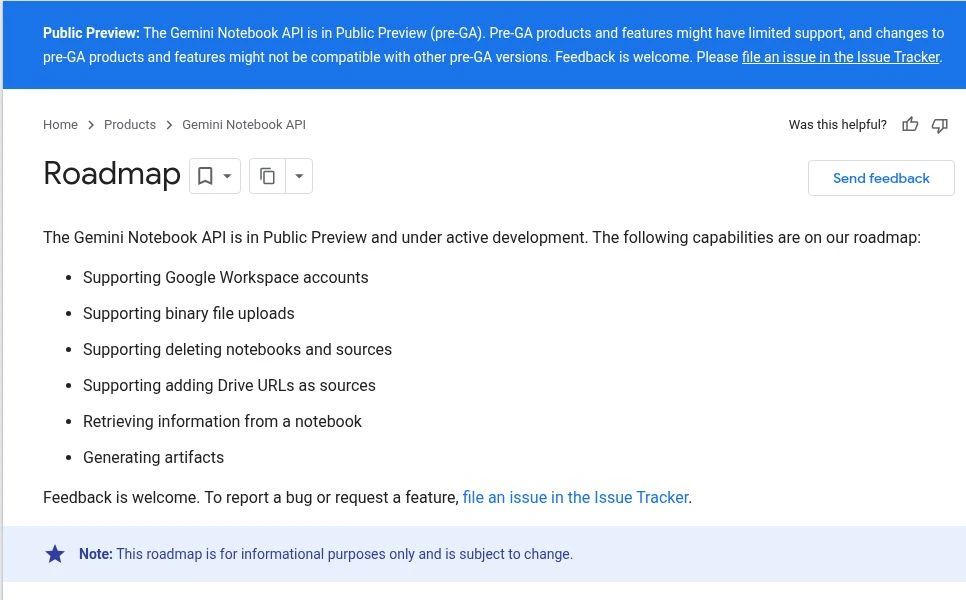
ロードマップは開発の方向を示すもので、提供日や実装内容の確約ではない。
将来の質問応答や成果物生成を前提に設定を始めるより、現在の資料追加だけで作業が軽くなるかを判断した方がよい。
APIは、プログラムなどから決められた操作を呼び出す窓口だ。
NotebookLMの場合は、「ノートブックを作る」「URLを資料として追加する」といった操作が用意されている。
MCPは、対応するAIエージェントが外部ツールを使うための共通の接続方式である。
Googleの公式MCPガイドは、APIに対応する7つのツールを公開している。
つまり、APIとMCPは別々のNotebookLMを用意するものではない。
利用者の依頼を受けたAIエージェントが、MCP経由でノートブック作成や資料追加を実行する関係だ。
公式ガイドには、Claude CodeとCursorの設定例がある。
そのほかのクライアントについては、リモートのStreamable HTTP接続と、必要な認証情報を送る設定への対応が条件になる。
ここでいうClaude Codeは、開発作業などを行うエージェントであり、Claudeの通常チャット画面と同一の接続手順ではない。
MCPという名前が同じでも、接続方式や認証の扱いが合わなければ、そのまま追加できない。
したがって、「ChatGPTから誰でもNotebookLMを操作できる」とは、このGoogleの資料だけでは言えない。
使いたいアプリで、公式サーバーへの接続条件を満たせるかを個別に確かめる必要がある。
また、MCPでつないでも、質問や音声生成の操作が新しく生まれるわけではない。
エージェントが使えるのは、その接続先が公開しているツールの範囲に限られる。
同じ「NotebookLM API」という呼び方でも、対象サービスや認証方式が違う場合がある。
検索結果や解説動画で機能を比較するときは、まず提供元とAPIの種類を確認したい。
| 種類 | 主な位置付け | 確認する点 |
|---|---|---|
| 今回の個人向け公式API | 個人Googleアカウントのノートブックを操作 | 公開プレビューの対象・機能・上限 |
| Enterprise向け公式API | 組織向け環境のノートブックを操作 | Enterpriseのライセンス、ユーザー権限、対象プロジェクト |
| 非公式ツール | 第三者が独自に提供する連携 | 接続先、認証情報の扱い、利用条件、保守状況 |
Google CloudのEnterprise向けAPIガイドでは、ライセンスの割り当てと専用のユーザー権限などが必要になる。
個人向けAPIのWorkspace非対応を、Enterpriseを含むすべての法人向け機能が使えないという意味に広げてはいけない。
非公式ツールで独自の操作が提供されていても、それを今回の公式APIの機能として紹介することはできない。
機能の多さに加え、誰にアクセスを許可するのかも選ぶ際の判断材料になる。
Googleの認証ガイドによると、公開プレビューの対象は個人Googleアカウントだ。
Google Workspaceアカウントで認証した要求は、現在は対応対象外として拒否される。
Googleの他のAI機能を職場のアカウントで使えている場合でも、このAPIの利用資格を満たすとは限らない。
個人向けの利用と組織向けの利用を、契約名だけで一緒に考えないことが必要だ。
また、使用するアカウントで、Gemini Notebookへ少なくとも一度ログインしておく必要がある。
認証だけ済ませても、サービス側に利用者の準備ができていなければ、ノートブックを作成できない。
料金・上限の公式ページには、公開プレビュー期間中のAPI利用は無料と明記されている。
一方で、正式提供後の料金を保証する記述ではない。
接続に使う外部AIの契約料、検索サービスの費用、自動実行する環境の費用は、この無料という説明には含まれない。
費用を見積もるときは、NotebookLM API、AIエージェント、実行環境を分けて考える必要がある。
Google Cloudプロジェクトは必要だが、それだけを理由に有料契約が必須とは言えない。
今回確認したクイックスタートには課金アカウントの紐付けは必須手順として記載されておらず、別の有料サービスを併用する場合はその条件を別途確認する。
容量は契約している利用区分に応じて異なる。
無料区分でもAPIは使えるが、資料を無制限に投入できるわけではない。
**APIの公式上限表に記載された容量。
2026年11月19日確認。
**
| 利用区分 | 1ユーザーの最大ノートブック数 | 1ノートブックの最大ソース数 |
|---|---|---|
| Free | 100 | 50 |
| Plus | 200 | 100 |
| Pro | 500 | 300 |
| Ultra | 500 | 600 |
操作回数にも上限があり、資料追加は1ユーザーにつき毎分20回、その他の操作は各メソッドにつき毎分60回となる。
プロジェクト単位では、読み取りと書き込みにそれぞれ毎分100回の上限もあり、両方の制限を満たす必要がある。
1ソースの長さは最大50万語で、直接送るテキストにはさらに100万バイトの制限がある。
語数と文字数、バイト数は同じ単位ではないため、日本語テキストを「50万文字まで」と読み替えないようにしたい。
準備には、Google Cloudのプロジェクト選択、APIの有効化、OAuth 2.0による認証が含まれる。
OAuth 2.0は、外部アプリへGoogleアカウントの操作権限を許可する仕組みで、APIキーを貼るだけの方式ではない。
公式ガイドには、AIエージェントへセットアップを依頼するためのプロンプトが用意されている。
設定の入力を補助してもらうことはできるが、どのアカウントとプロジェクトを使い、何の権限を許可するかの確認は残る。
さらに、公式手順でローカル発行するアクセストークンは1時間で失効する。
継続運用では更新を扱う必要があり、初回に一度つながれば永久に放置できる設定ではない。
以下は、公式に確認できた操作を組み合わせた設定後の活用例である。
実際に同じ条件で接続し、所要時間や効果を測定した結果ではない。
資格試験や語学学習で複数の動画を使うなら、確認済みのURL一覧を渡し、科目別のノートブックへ追加する運用が考えられる。
毎回新しいノートブックを作るか、既存のものへ追加するかも、依頼時に指定できる。
自動化の対象は、動画の発見後に行う登録作業だ。
動画を探す仕組みは別途必要で、字幕の有無や内容が学習目的に合うかも確認する。
取り込み後は通常画面で資料を読み、分からない箇所を質問する使い方につなげる。
動画の登録から復習用音声の完成までを、今回のAPIだけに一括で任せる構成ではない。
旅行なら運賃や営業案内、買い物なら製品仕様や保証条件など、比較に必要な公式ページを集める使い方がある。
外部AIで候補を探し、人が採用するURLを決めた後、その一覧をNotebookLMへ追加する。
ここで有効なのは、検索結果の説明だけで比較を終えず、判断の根拠となるページを資料として残せることだ。
後で条件を読み直すときも、最初に調べた資料へ戻りやすくなる。
ただし、予約者だけが開けるページや会員限定価格は、公開ページと同じようには取り込めない。
料金や空き状況は変わるため、集めた資料で候補を絞り、購入・予約前に元の公式ページで条件を確認する運用が合う。
好きな製品のアップデート、学習テーマ、趣味の調査など、同じ分野を長く追う人にも使い道がある。
一つのノートブックへ、その都度見つけた公式発表やメモを追加すれば、過去の資料と合わせて読むための蓄積になる。
定期実行まで行うなら、日時を指定して処理を起動する別の仕組みが必要だ。
検索して候補を探す処理、既存URLとの重複を確認する処理、失敗を知らせる処理も、別途組み合わせる。
この運用は、新しい資料を増やすものであり、登録済みページを自動的に最新状態へ同期する機能とは違う。
変更履歴を残したいのか、常に最新条件だけを見たいのかによって、追加方法や通常画面での整理を考える必要がある。
最初の目標は、大量の資料を自動投入することではなく、一つのノートブックへ一つの資料を正しく追加できることだ。
Googleの公式クイックスタートも、作成、資料追加、処理完了の確認という流れを示している。
最初から日次実行や大量投入まで組み込むと、接続の問題と取り込みの問題を切り分けにくい。
少量で流れを確認した後、普段繰り返している登録作業へ広げる方が、導入の効果も判断しやすい。
ソースの取り込みは、依頼を受け付けてから別に処理が進む方式だ。
資料追加の要求が通っても、その直後から必ず内容を使えるわけではない。
状態は処理中のPROCESSINGから、利用可能なACTIVE、または失敗したFAILEDへ移る。
失敗した場合はエラー情報を確認し、URLへのアクセス、字幕の有無、容量など、原因に応じて対応する。
利用者が依頼する際も、「追加して」で終えず、処理が終わったものと失敗したものを分けて報告するよう伝えるとよい。
再試行する場合は既存ソースも確認し、同じ資料を何度も追加する処理を避ける設計が必要になる。
公開プレビューでは、仕様や上限、接続手順が変更される可能性がある。
毎日の作業に組み込むなら、失敗を確認できるようにし、通常画面で補える範囲から始めたい。
職場のアカウントが未対応だからといって、業務資料をそのまま個人アカウントへ移すのは適切ではない。
所属先のルールや資料の取り扱い条件を確認し、必要なら組織向けの環境を検討する。
また、AIエージェントへ直接テキストを渡す構成では、そのAIサービス側にも資料が送られる。
Googleへの保存だけでなく、途中でどのサービスが本文や認証情報を扱うかを確認する必要がある。
導入を検討しやすいのは、外部AIで資料を探した後、NotebookLMへ何本ものURLを繰り返し移している人だ。
すでに対応エージェントを使っており、ノートブックの作成や資料追加に時間を取られているなら、設定の負担を回収しやすい。
一方、週に数件の資料を追加する程度なら、通常画面で操作する方が手軽な場合もある。
PDFやDrive資料が中心の人、質問や音声生成まで外部から完結させたい人にとっては、現在の個人向けAPIでは必要な工程を満たせない。
判断するときは、自分の作業を「探す」「移す」「読む・質問する」「成果物を作る」に分けるとよい。
今回のAPIが直接助けるのは、主にノートブックを用意して資料を移す部分である。
そこに繰り返しの手間があるなら、少量の公開資料から接続を試す意味がある。
それ以外の工程が負担の中心なら、通常のNotebookLMの機能や別の手段を先に見直す方が、目的に近づきやすい。