


毎週月曜日に数字を集めてレポートを作る。
会議前に過去の議事録と関連資料を読み直す。
商談後にお礼メールを書き、CRMへ次の予定を残す。
こうした仕事は手順が似ているため、AIで自動化しやすく見えます。
ところが、実際に任せると結果が安定しないことがあります。
先週とは違うファイルを参照する、数字が足りないままレポートを完成扱いにする、送信してはいけない下書きを外部へ送る、例外が起きた際に勝手な判断を続ける。
原因はAIの性能だけではありません。
人間の中では暗黙に共有されていた業務条件が、外から見える形になっていないことが大きく影響します。
OpenAIはSkillsを、特定の作業を一貫して行うための再利用可能で共有可能なワークフローと説明しています。
手順、例、コード、テンプレートなどを持たせられ、必要な場面でChatGPTが利用します。
一方、Tasksは指定時刻や繰り返し条件でプロンプトを実行する仕組みです。
AppsはGoogle Driveなど外部サービスの情報を参照したり、許可された操作を行ったりする接続部分を担います。
この3つを組み合わせれば、定型業務を毎回説明し直す負担は減らせます。
ただし、いきなり製品設定へ進むと、曖昧な業務をそのまま自動化することになります。
先に必要なのは、業務の開始から完成までを1枚に整理する作業です。
この記事では、週次レポート、会議準備、顧客フォローを例に、製品に依存しない業務設計の型を解説します。
「定型業務をAIスキル化する」とは、よく使うプロンプトを保存することだけではありません。
業務を再現するために必要な情報、順番、判断、例外、完成条件をまとめ、担当者が変わっても同じ基準で実行できる状態にすることです。
たとえば「毎週の営業レポートを作って」という指示だけでは、次の点が分かりません。
・いつのデータを使うのか
・どのCRMや表を参照するのか
・売上見込みをどの定義で集計するのか
・入力漏れがある案件をどう扱うのか
・前週比が大きく変わった際に誰へ確認するのか
・どの形式で、どこへ保存するのか
・完成後に誰が承認するのか
人間の担当者は、経験や会話からこれらを補っています。
AIは書かれていないルールを推測できますが、推測を業務の正式な判断に使うと再現性が落ちます。
定型業務を自動化する前に、次の8項目を埋めます。
空欄がある場合は、AIへ実装する前に人間側で決めるべき点が残っています。
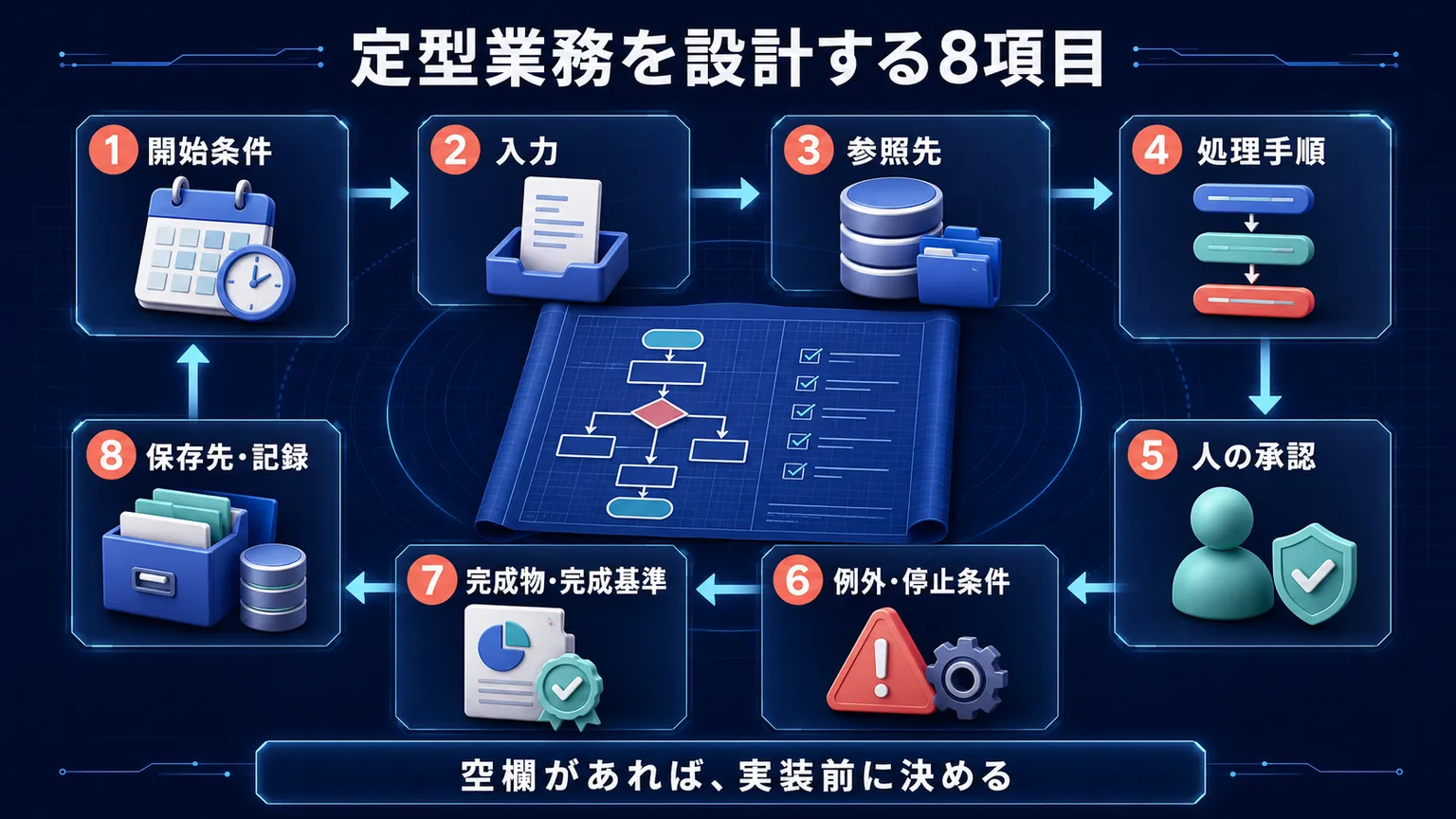
いつ、何をきっかけに始めるかを決めます。
「毎週」ではなく「毎週月曜日の午前8時、前週分のデータが確定した後」のように書きます。
イベントをきっかけにする場合は、ファイルの追加、フォーム送信、ステータス変更などを特定します。
開始条件が曖昧だと、データ確定前に処理したり、同じ業務を二重実行したりします。
処理に必要な情報を列挙します。
数値、文章、添付ファイル、対象期間、顧客ID、会議名などです。
必須と任意を分け、不足時の対応も決めます。
どのファイル、フォルダ、メール、カレンダー、CRMを参照するかを書きます。「Driveを見る」では広すぎます。
フォルダ、ファイル名、シート名、列、検索条件まで絞ります。
AIが行う作業を小さな順番へ分けます。
収集、重複除外、分類、計算、要約、整形、確認のように、一つずつ書きます。
複数の判断を一文に詰め込まない方が、失敗箇所を見つけやすくなります。
AIが止まり、人が確認する地点を決めます。
外部送信、データ更新、削除、金額変更、公開、契約に関わる処理は、原則として実行前の承認を置きます。
通常と違う状態を列挙します。データ不足、数値の急変、重複、権限エラー、接続切れ、対象ゼロ、期限超過などです。
例外時は推測して続けず、停止して報告する条件を明確にします。
ファイル形式、見出し、文字数、表の列、必要なリンク、確認済みの印を決めます。
「読みやすいレポート」ではなく、完成を判定できる条件にします。
どこへ保存し、どの名前を付け、実行日時、参照データ、担当者、承認者、エラーをどこへ残すかを書きます。
後からやり直すための履歴も必要です。
営業チームの週次レポートを例にします。
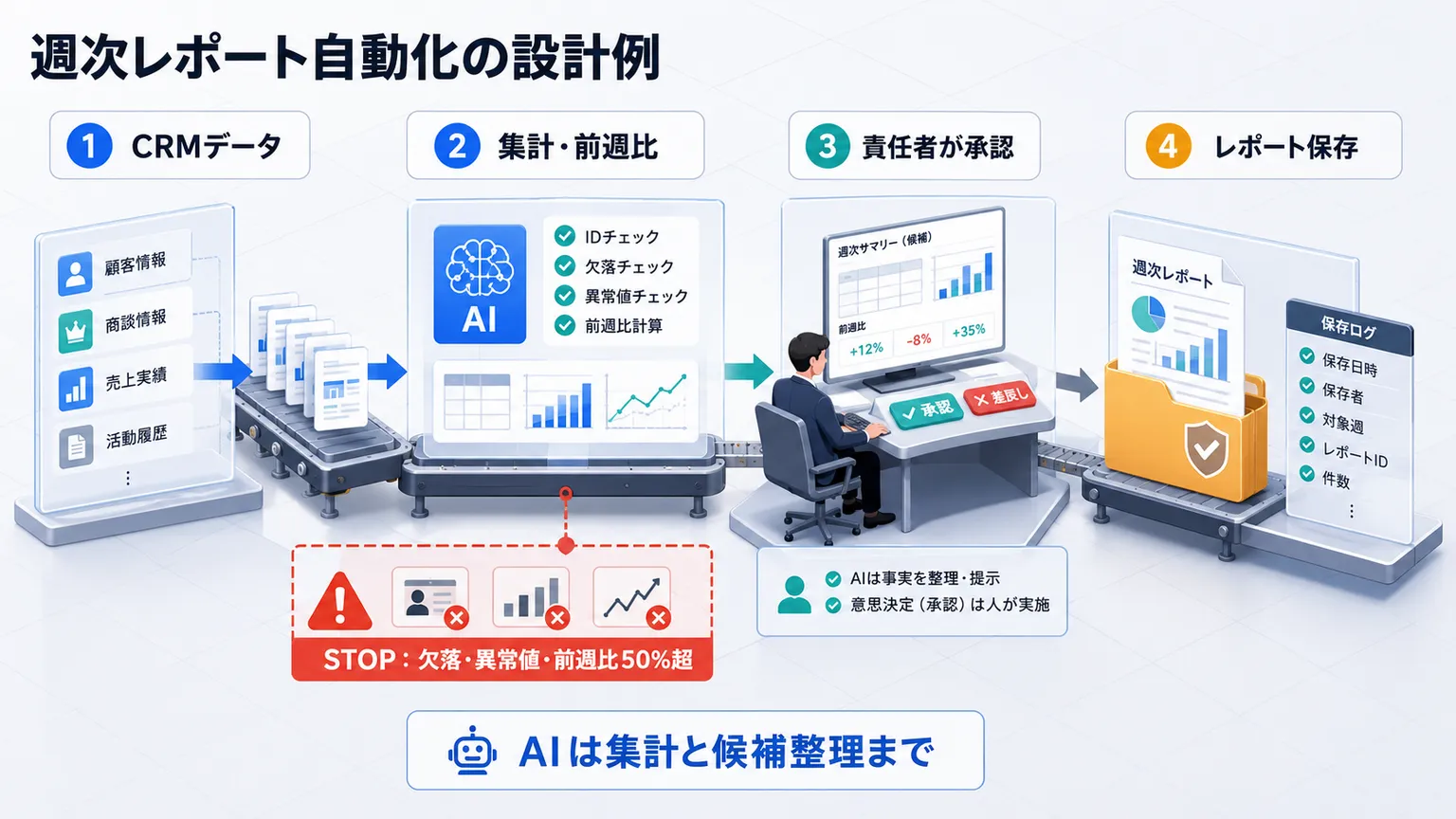
毎週月曜日8時。
前週日曜日23時59分までに更新されたCRMデータを対象にする。
案件ID、担当者、ステージ、見込み金額、最終接触日、次回予定、失注理由。
CRMの営業案件一覧、前週レポート、営業カレンダー。
対象期間を固定する。
重複案件を除く。
ステージ別に件数と金額を集計する。
前週比を計算する。
30日以上停滞した案件を抽出する。
数値変化の理由候補を案件メモから整理する。
指定テンプレートへ出力する。
売上見込みの変更、担当者評価、経営会議への共有は営業責任者が確認する。
案件ID欠落、金額の異常値、前週比50%超の増減、CRM接続エラーがあれば完成扱いにせず報告する。
集計期間、対象件数、ステージ別金額、停滞案件、次週の確認事項、参照元リンクが揃っている。
共有Driveの「営業レポート」フォルダへ「YYYY-MM-DD_営業週次レポート」で保存。
実行ログへ対象期間とエラー件数を記録する。
この設計で大切なのは、AIに経営判断をさせないことです。
数値の集計と変化理由の候補整理は任せられますが、予測の確定や担当者への評価は責任者が判断します。
開始条件は会議の24時間前。
入力は会議名、参加者、目的。
参照先は前回議事録、関連Docs、未完了タスク、参加者の予定です。
AIは、前回決定事項、未解決課題、今回決めること、必要資料を整理します。
資料が見つからない、参加者が変わった、議題が空欄の場合は停止して確認を求めます。
完成物は、会議の目的、背景、論点、選択肢、未完了タスク、参照リンクを含む1ページの事前メモです。
人が確認すべきなのは、参加者へ共有してよい情報か、意思決定の選択肢に偏りがないかという点です。
開始条件は商談終了後30分、またはCRMのステータス変更。
入力は顧客名、商談メモ、約束事項、期限、担当者です。
AIはお礼メールの下書き、次のアクション、CRM更新案を作ります。
ただし、メール送信とCRMの正式更新は人が承認します。
価格、納期、契約条件が不明な場合は補完せず、確認事項として残します。
顧客フォローでは、文章を作る速さより、約束事項の抜け漏れを防ぐことが価値になります。
完成基準へ「相手が依頼した内容」「自社が約束した内容」「次回期限」を必ず含めます。
自動化の安全性は、AIが何をできるかより、どこで止まるかで決まります。
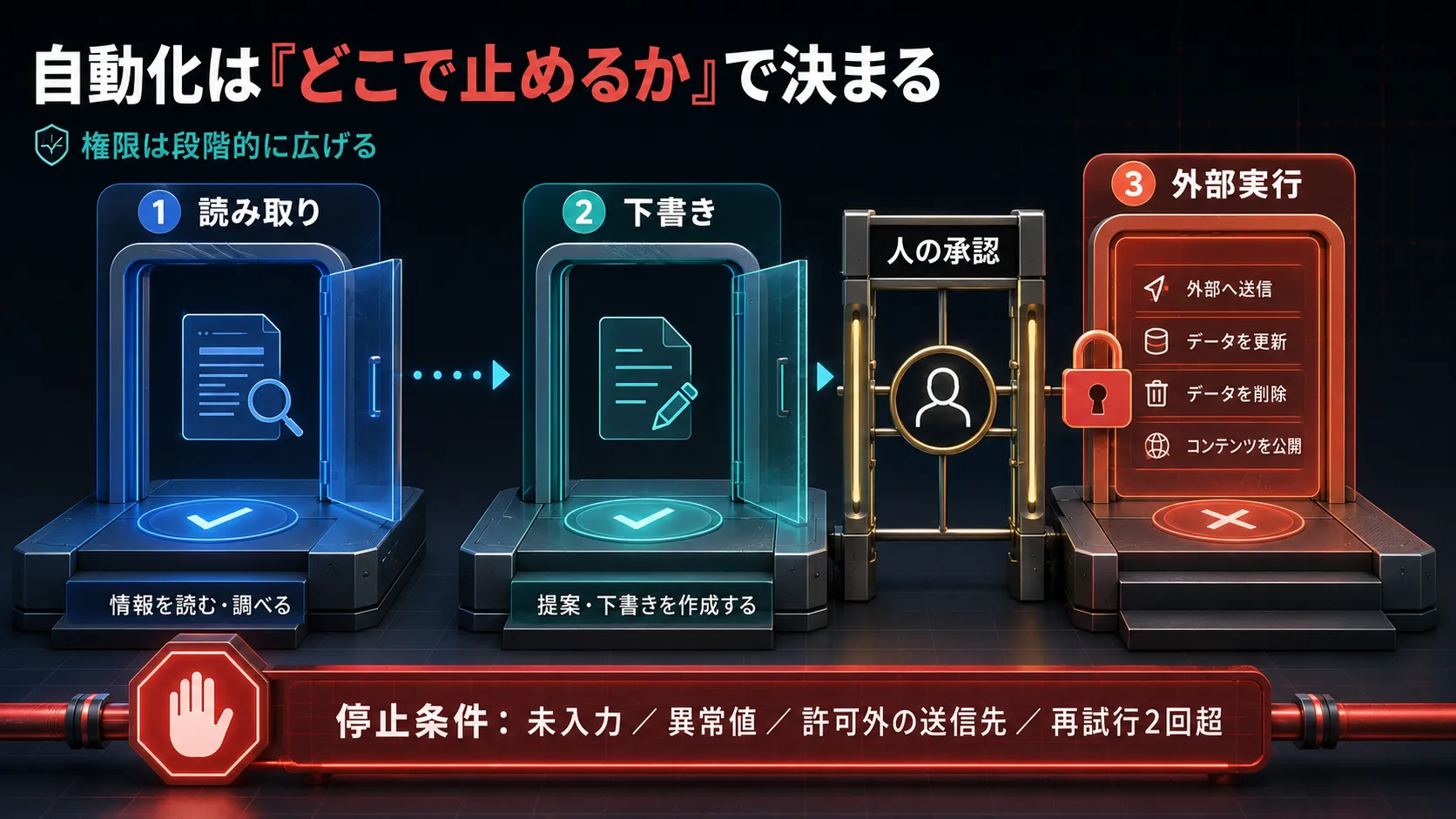
第一段階は読み取りだけです。情報を集め、要約し、候補を出します。
第二段階は下書きで、メール、更新内容、ファイルを作ります。
第三段階で外部送信やデータ変更を行います。
最初から第三段階へ進めず、読み取りと下書きで精度を確認します。
問題が少なく、ログと復旧方法が整ってから実行権限を広げます。
・外部へのメールやメッセージ送信
・顧客、従業員、取引先データの更新
・ファイルの削除、移動、公開範囲変更
・料金、予算、発注、返金
・契約、採用、人事評価
・WebサイトやSNSへの公開
承認画面では、変更前、変更後、根拠、参照元を確認できる形が望まれます。
「不自然なら止まる」では判断がぶれます。
未入力が1件以上、前週比50%超、対象件数が通常の半分以下、外部送信先が許可リスト外、再試行が2回を超えた場合など、条件を具体化します。
業務設計が完成したら、製品機能へ分けて実装します。
作業の目的、対象、手順、出力形式、禁止事項、例外、完成基準、テンプレート、良い例と悪い例を入れます。
OpenAIの公式説明では、Skillsは指示、例、コード、補助リソースを持てる再利用可能なワークフローです。
実行時刻、繰り返し、確認する条件、通知する条件を設定します。
OpenAIのTasksは、指定時刻または繰り返しで実行でき、完了時に通知できます。
ただし、利用できるモデルやファイルアクセスには制約があります。
公式ヘルプでは、プロジェクト内のファイルをTasksが参照できない場合があるため、実装前の確認が必要です。
Google Drive、Gmail、Calendarなど必要な接続だけを許可します。
OpenAIは従来のconnectorsをAppsへ名称変更し、外部サービスの検索、参照、操作を一つの枠組みで扱っています。
接続できることと、すべての操作を許可すべきことは別です。
読み取り権限から始め、専用アカウントや対象フォルダの限定を検討します。
Projectsは関連する会話、ファイル、指示をまとめる場所です。
Workは長い複数工程の作業や完成成果物を扱い、進行中に確認や承認を挟めます。
定型業務の背景資料をProjectsにまとめ、実行手順をSkills、時刻をTasks、外部情報をAppsで補う構成が考えられます。
他社製品でも名称は異なりますが、手順、時刻、接続、承認を分ける原則は共通します。
自動化は一度作って終わりではありません。
業務手順、ファイル名、担当者、ツールの仕様が変われば、保存したスキルも古くなります。
月1回、次の指標を確認します。
・実行件数
・正常完了率
・人の修正回数
・修正にかかった時間
・停止件数と理由
・誤送信や誤更新の有無
・手作業と比べた総処理時間
・利用者からの差し戻し
実行回数が増えても、修正時間が増えていれば改善とは言えません。
例外が同じ理由で繰り返される場合は、スキルへ新しい条件を追加します。
逆に、例外が多すぎる業務は自動化対象から外し、人が都度判断する方が効率的です。
AIで定型業務を安定させるには、優れたプロンプトを探す前に、業務の開始と終了を明確にする必要があります。
開始条件、入力、参照先、処理、承認、例外、完成物、保存先の8項目を1枚へ整理すれば、曖昧な部分が見えるようになります。
ChatGPTのSkills、Tasks、Appsは、それぞれ再利用する手順、実行タイミング、外部データとの接続を担います。
機能を組み合わせる前に業務設計を作っておけば、特定製品の名称や提供条件が変わっても、別のAIへ移しやすくなります。
最初に選ぶべきなのは、例外が少なく、完成条件を数値や形式で判定でき、失敗しても取り消せる業務です。
週次レポートの下書きや会議準備から始め、外部送信や更新は人の承認を残します。
自動化の目的は、人を工程から消すことではなく、確認すべき判断へ時間を戻すことです。


.png)






