
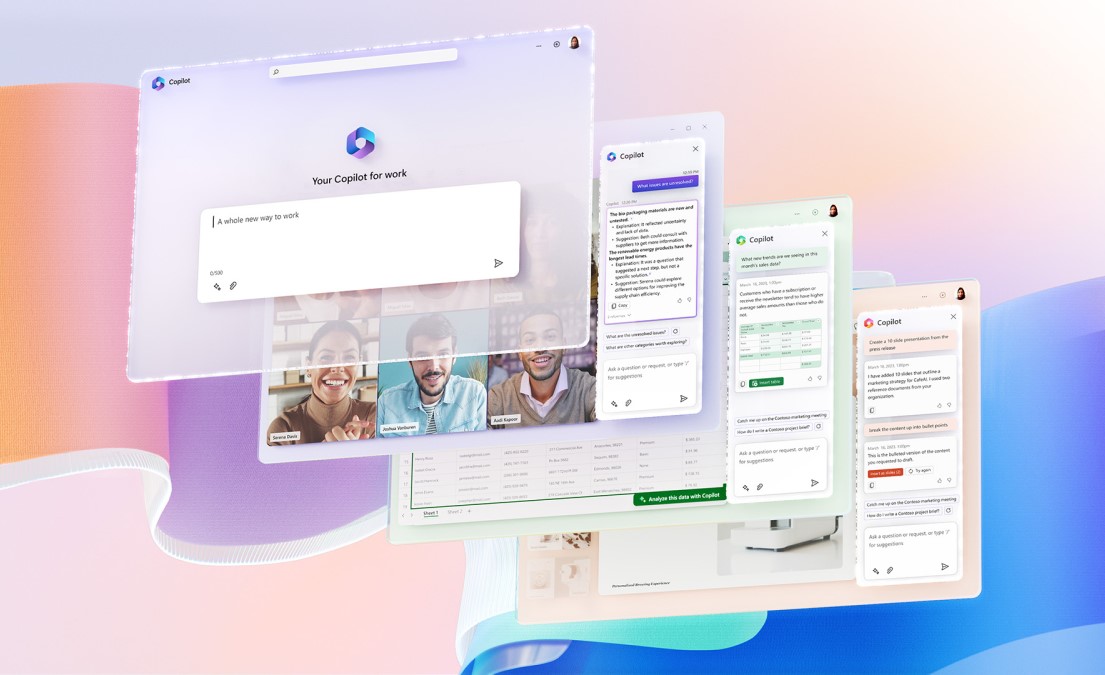
Microsoft Copilot(マイクロソフト コパイロット)は、日本語の対話で調べもの、文章の下書き、情報整理などを支援する生成AIサービスです。
個人向けのCopilotと、Word、Excel、PowerPoint、Outlookなどの仕事へAIを組み込むMicrosoft 365のCopilotは、入口や契約条件が異なります。
「Copilotは無料で使えるか」「Excelで何ができるか」を調べる場合は、チャットとして使うのか、アプリ内の機能を使いたいのかを分けて考えることが重要です。
個人向けでは、質問を重ねて比較の観点を整理したり、メールや説明文の案を作ったりできます。
Microsoft 365の対象プランでは、文書の作成、表データの分析、スライドの準備、メールの要約などを、対応するアプリで進められます。
業務向けでは、組織のデータやアクセス権限を踏まえた支援を利用できる契約もあります。
ただし、同じMicrosoftアカウントでログインしていても、すべての機能が使えるとは限らず、利用するアプリ、ライセンス、管理者設定を確認する必要があります。
2026年10月時点の公式案内では、無料のCopilot、個人向けMicrosoft 365、法人向けMicrosoft 365 Copilotなどが区別されています。
Familyのアプリ内AI特典も、家族全員へ同じ条件で共有されるわけではありません。
導入時は、必要な作業と自分の契約を照合し、利用上限や追加機能の条件を確認します。
普段使っているMicrosoft製品の中でAIを活用したい人が、文書作成や確認作業を効率化するために検討しやすいサービスです。
Microsoft Copilotへ日本語で質問し、情報の整理や文章の下書きを進められます。
最初に概要を聞き、その後で「初心者向けに」「比較表にして」「メール用に短く」と条件を加えることで、目的に合わせて答えを調整できます。
調べものを始めるときの論点整理や、白紙から文章を書き始める負担を減らしたい場面に向いています。
たとえば案内メールなら、送る相手、伝える内容、締め切り、希望する口調を示すと、確認しやすい下書きになります。
比較を依頼する場合は、候補と優先条件をそろえると違いが見えやすくなります。
回答に含まれる数値、日付、引用先は原文で確認し、自分が伝えるべき条件が抜けていないかを見直します。
会話を通じて案を整え、利用者が内容を確定する補助として使えます。
対応するMicrosoft 365の契約では、Wordの文書作成や要約、PowerPointのプレゼンテーション作成などをAIが支援します。
普段のアプリで原稿や資料を扱いながら利用できるため、別のチャットへ内容を貼り付けて戻す作業を減らせます。
企画書、説明資料、社内共有など、すでにMicrosoft製品を使う工程へ組み込みやすい機能です。
たとえば提案資料では、読み手、説明の目的、必要な項目を先に整理し、下書きをもとに主張と根拠を調整します。
WordとPowerPointで扱う元資料や生成後の編集方法は、アプリとプランで条件が異なります。
見た目が整ったことだけで完成とせず、数字、出典、社内ルール、発表時の読みやすさまで確認します。
既存の資料を生かしながら構成を作り、最後は担当者が仕上げる使い方に適しています。
Excelではデータの理解や分析、Outlookではメールの要約や返信の準備などを支援します。
表やメールを開いている場所でAIへ相談できるため、データの内容を説明し直す手間や、長いメールを読み返す負担を減らせます。
利用できる操作はアプリの版、対象ファイル、アカウント、契約によって異なるため、自分の環境で確認することが大切です。
数表を分析する場合は、期間、単位、比較したい指標を先に示すと、出力を評価しやすくなります。
メールでは、相手の依頼、決定事項、回答期限を分けて整理すると、返信案を確認しやすくなります。
計算結果は元の表と照合し、返信文は宛先と約束する内容を見直します。
日常の確認と文章作成を支援する機能として使い、重要な数値や送信の判断は利用者が確定する運用に向いています。
法人向けのMicrosoft 365 Copilotでは、仕事用アカウント、組織の情報、管理者の設定を踏まえて利用する仕組みが用意されています。
個人向けチャットで使えることと、社内のメールやファイルを参照できることは同じではありません。
組織のデータを活用する場合は、対象ライセンスとデータへのアクセス権限を確認して導入します。
たとえば社内資料から情報を探す場合、担当者が閲覧できる範囲と、どの資料が最新かを整理しておくと使いやすくなります。
管理者は、利用する人、接続するサービス、共有のルールを確認し、代表的な業務から試す方法が適しています。
Iの回答が得られても、引用元の条件と更新日は確認します。
既存の権限管理を前提に使うことで、個人の調べものと組織の情報活用を区別し、業務に合った運用を設計できます。
無料のMicrosoft Copilotと、Microsoft 365のアプリ内で使うCopilotは、提供範囲が異なります。
個人向けと法人向けでも契約、データの扱い、管理機能が違うため、名称だけで料金や機能を判断しないことがポイントです。
WordやExcelで使いたい場合は、契約しているプランとアプリの対象条件を確認します。
個人向けのFamilyでは、Officeアプリやストレージを共有できても、アプリ内CopilotのAI特典は原則として契約者に限られると公式が説明しています。
家族の全員が同じAI機能を使えると考えて契約しないことが大切です。
法人導入では、既存のMicrosoft 365ライセンスと追加契約の要否も確認します。
毎月の利用量、必要なアプリ、管理者の設定をそろえて比較すると、無料チャットで足りるか、有料機能が必要かを判断しやすくなります。


Word、Excel、PowerPoint、Outlookを日常的に使い、文章作成や情報確認を効率化したい個人・企業に向いています。
メールの下書き、長い文書の要約、提案資料の構成、表データの確認など、毎回の準備作業へAIの支援を加えたい人が検討しやすいサービスです。
まずは個人向けチャットで使い心地を試し、アプリ内で必要な機能を対象プランで確かめる進め方ができます。
企業では、すでに管理しているMicrosoft 365の環境へAIを組み込みたい場合に適しています。
導入前には、使う人数とアプリ、社内データの参照範囲、管理者設定を整理します。
個人利用でも、Familyの特典共有やAIの利用上限を確認すると契約の判断がしやすくなります。
生成した文章、計算、資料を担当者が確認でき、日常の作業工程のどこが短くなるかを具体的に評価したい人に向いています。
調べた内容を文書へ写し、メールを要約し、表の内容を説明し、スライドへまとめる作業では、アプリの切り替えと下書きの準備に時間がかかります。
Microsoft Copilotは、対話による支援とMicrosoft 365アプリ内の機能を通じて、それらの工程を進めやすくします。
白紙から作る負担や長文を読み直す手間を減らし、内容を評価するためのたたき台を用意できます。
たとえば企画の案を会話で整理し、対象アプリで文書や資料の作成へつなげる流れが考えられます。
ただし、無料チャットと業務データを使う機能は契約が異なるため、必要な作業が対象範囲に入るかを確認します。
事実、計算、メールの送信内容を最終確認する工程も残ります。
AIへすべてを任せるより、普段のMicrosoft製品に支援を加え、担当者が判断と仕上げへ時間を回せる点に価値があります。
ツールのウェブサイトにアクセスして使ってみよう!


.png)





















レビューと評価